
Výkaz bloků - návod k užití
ZWCAD > Nápověda > Nadstavby > Výkaz bloků - návod k užití
Výkaz bloků slouží k přehledu všech bloků ve výkresu přímo v ZWCADu. Bloky zobrazí v tabulce s náhledem, sloupce si zvolíte sami (počet, hladina, atributy, dynamické vlastnosti, kontroly a další). Tabulku lze vložit do výkresu nebo uložit do CSV, porovnat počty bloků mezi verzemi výkresu a vkládat bloky z vlastní knihovny na disku.
Postup ukážeme na schématu vytápění s bloky zařízení. Následujte postup:
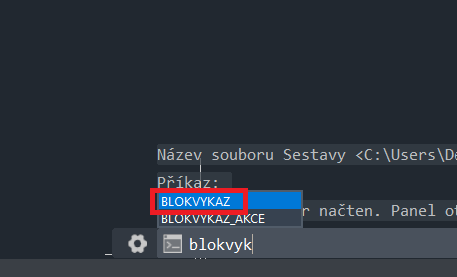
1. Do příkazového řádku zadejte příkaz BLOKVYKAZ.
2. Otevře se okno aplikace. Nahoře zvolíte Rozsah (celý výkres, model, aktuální rozvržení nebo předem vybrané bloky), Filtr názvu bloku (lze použít hvězdičku, např. BL_VENTIL*) a volbu Sloučit shodné řádky a sečíst počet. Vlevo jsou parametry, které se zobrazí jako sloupce tabulky, vpravo je tabulka s náhledem bloků. Tlačítka Výkaz, Poloha, Kontrola, Vše a Nic rychle zaškrtnou připravené sady parametrů. Okno lze nechat otevřené a ve výkresu přitom dál pracovat.
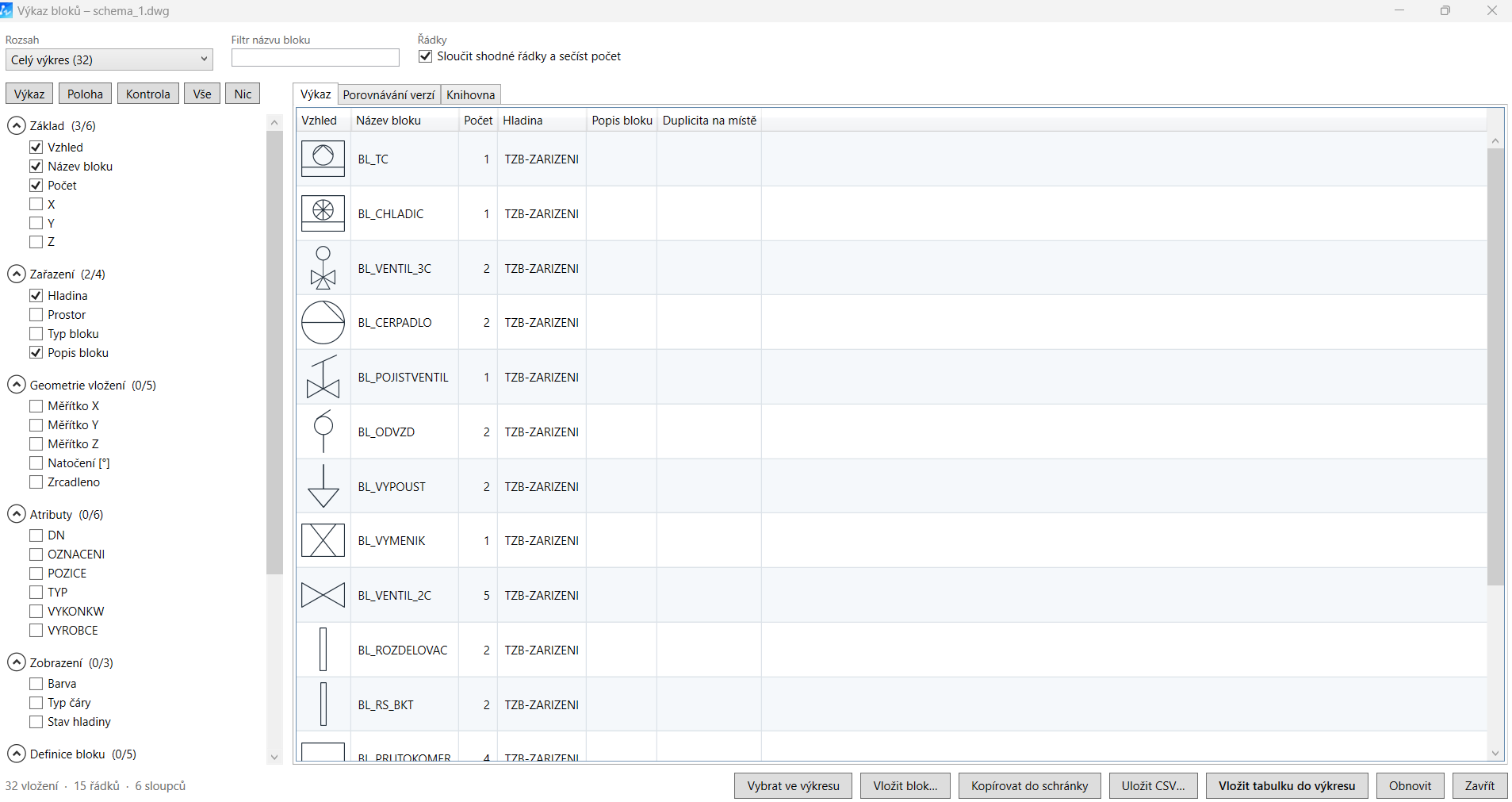
3. Zaškrtnutím parametru vlevo přidáte do tabulky sloupec, odškrtnutím ho odeberete. Parametry jsou rozdělené do skupin:
Základ – vzhled (náhled), název bloku, počet, souřadnice X, Y, Z.
Zařazení – hladina, prostor, typ bloku, popis bloku.
Geometrie vložení – měřítka, natočení, zrcadlení.
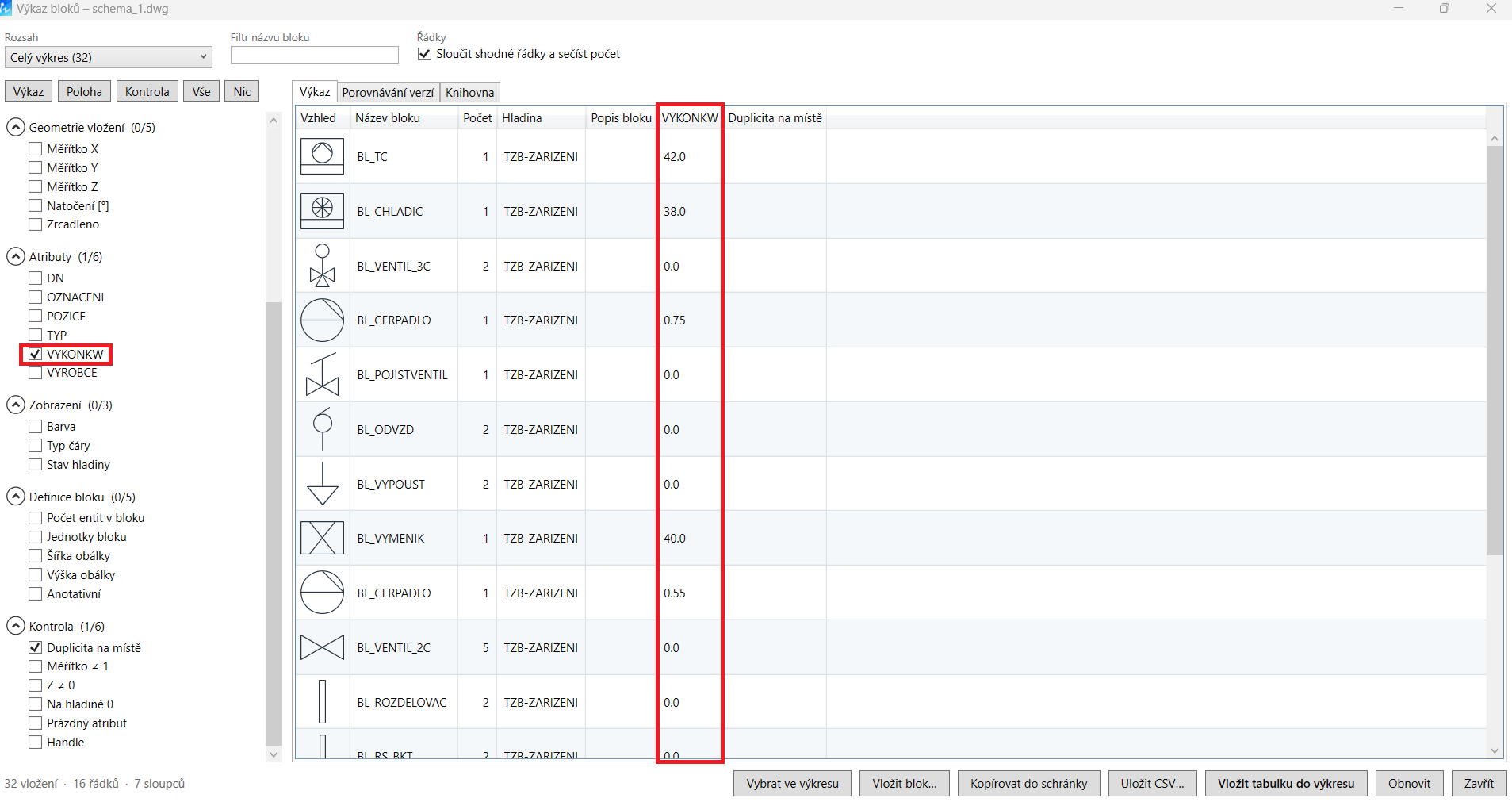
Atributy – sloupec pro každý atribut nalezený ve výkresu (např. VYKONKW).
Zobrazení – barva, typ čáry, stav hladiny.
Definice bloku – počet entit, jednotky, šířka a výška obálky, anotativnost.
Kontrola – duplicita na místě, měřítko ≠ 1, Z ≠ 0, blok na hladině 0, prázdný atribut, Handle.
Zaškrtnuté parametry si aplikace pamatuje pro příští spuštění.
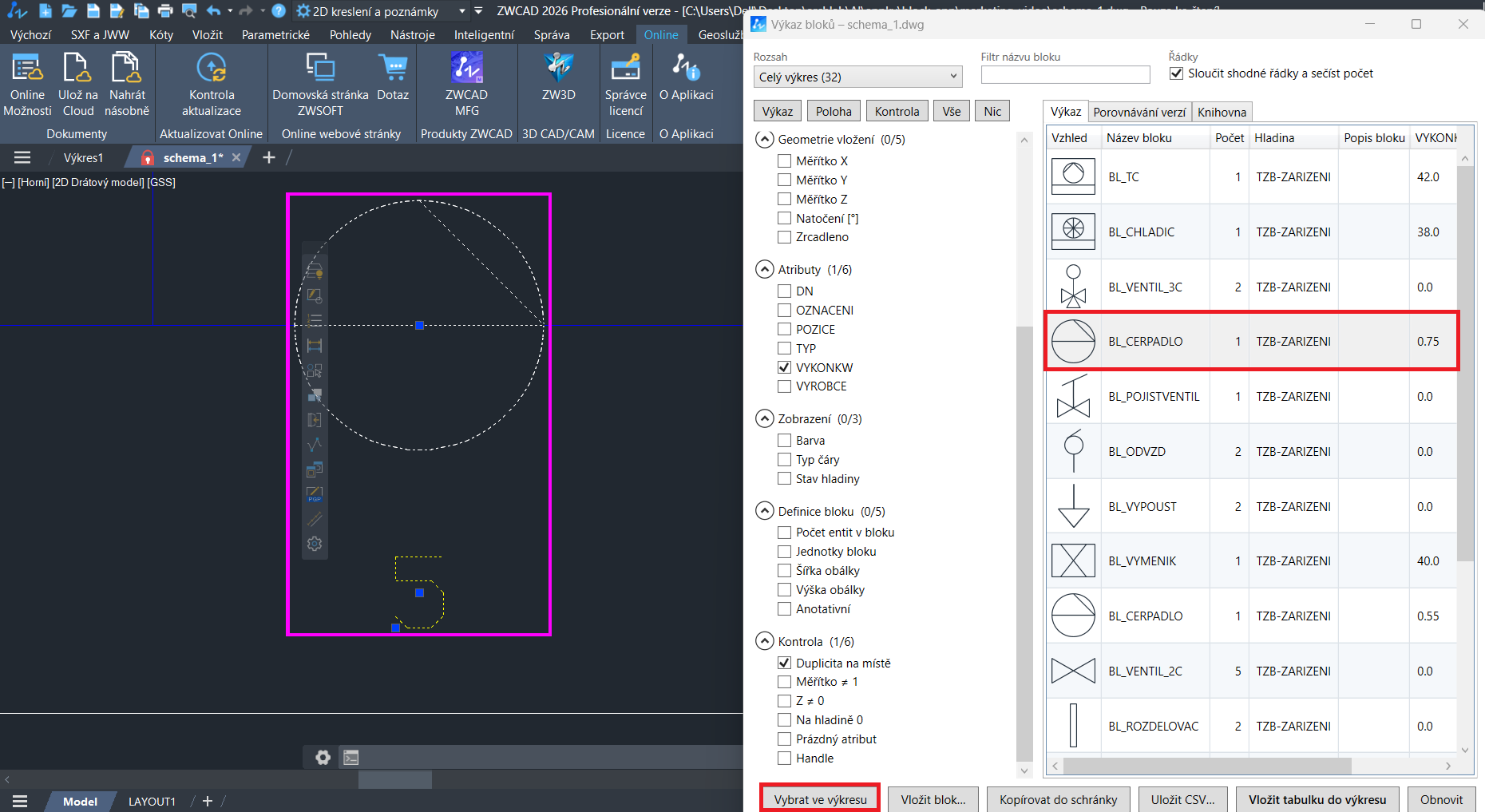
4. Kliknutím na řádek tabulky se příslušné bloky ve výkresu zvýrazní rámečkem. Pokud jsou mimo obrazovku, pohled se na ně posune. Tlačítkem Vybrat ve výkresu bloky z označených řádků vyberete pro další úpravy (více řádků označíte s klávesou Ctrl nebo Shift).
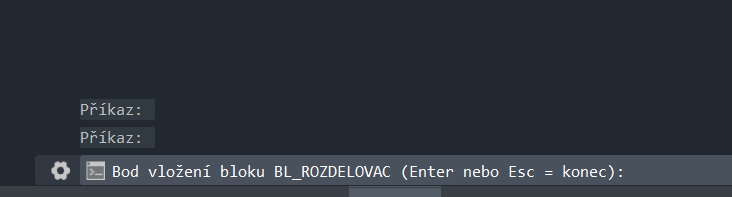
5. Blok z označeného řádku vložíte do výkresu tlačítkem Vložit blok….

Bod vložení zvolte ve výkresu. Blok lze vložit opakovaně, vkládání ukončíte klávesou Enter nebo Esc. Tabulka se poté sama obnoví.
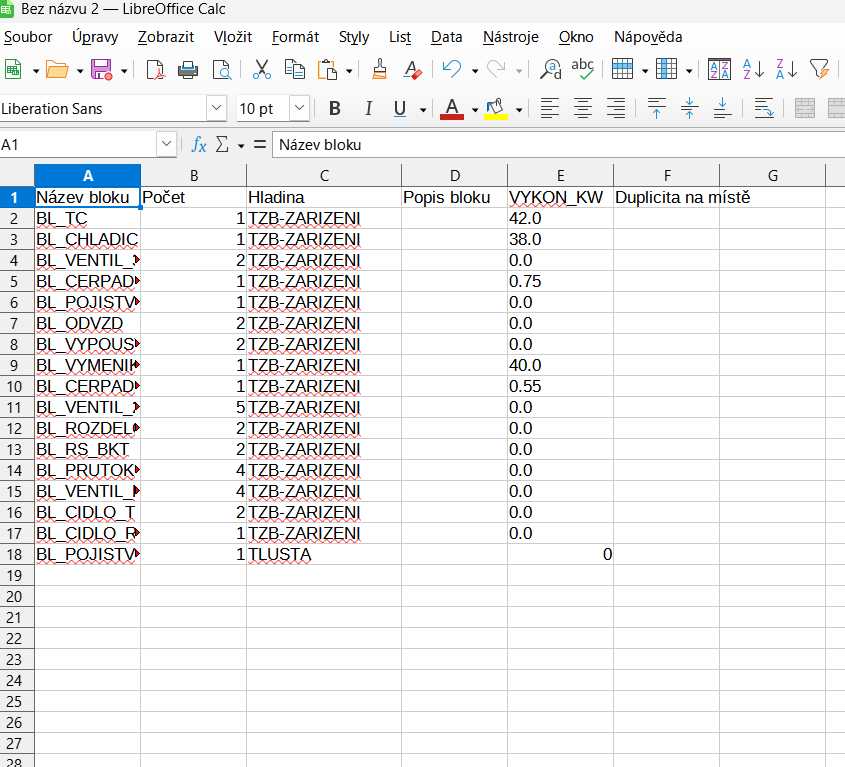
6. Tlačítkem Kopírovat do schránky zkopírujete tabulku pro vložení do Excelu, tlačítkem Uložit CSV… ji uložíte do souboru.

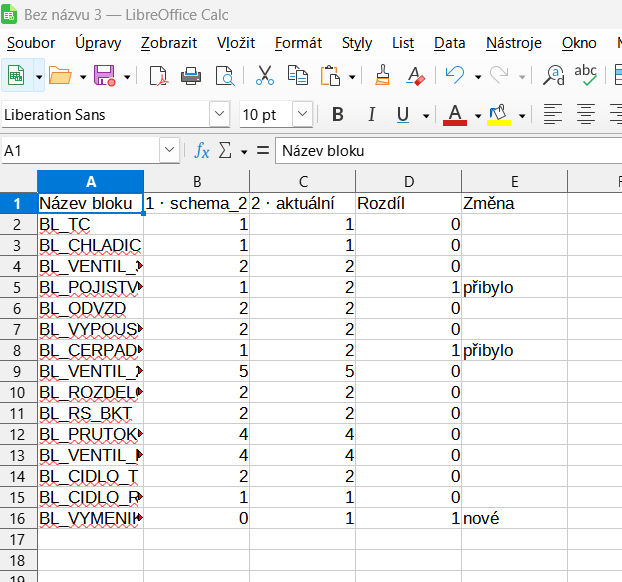
Tabulku pak otevřete v tabulkovém programu (např. Excel nebo LibreOffice Calc).
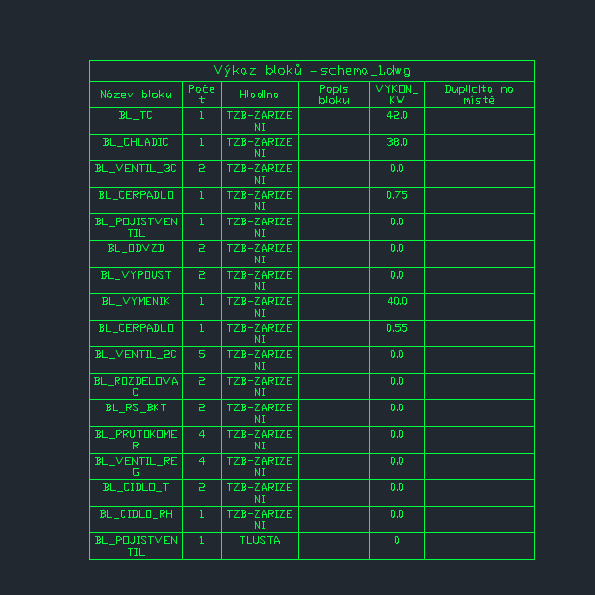
7. Tlačítkem Vložit tabulku do výkresu vložíte výkaz jako tabulku ZWCADu.

Ve výkresu zadejte bod vložení a výšku textu. Vznikne tabulka s názvem výkresu v záhlaví a se zaškrtnutými sloupci (bez náhledu bloků).
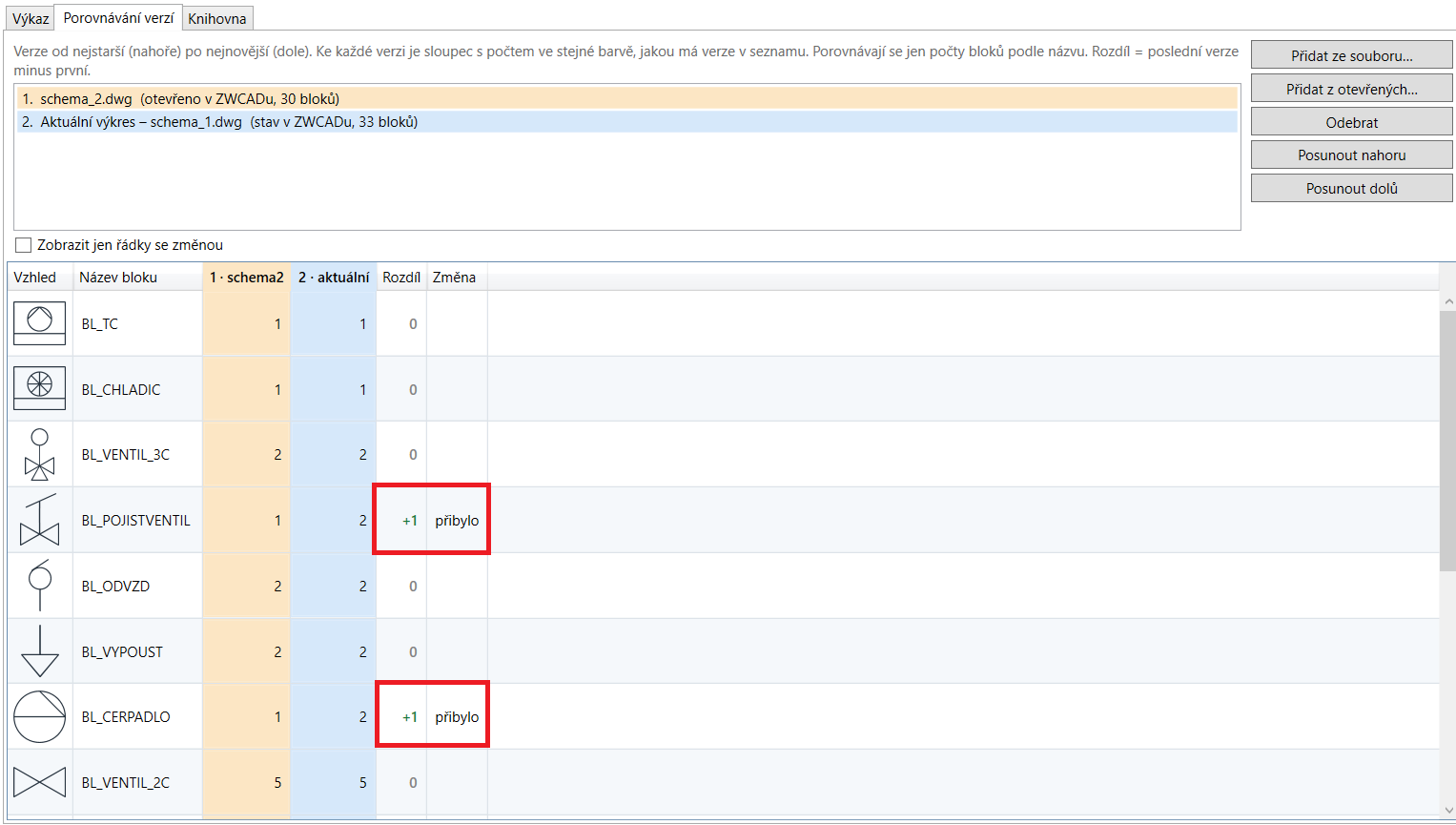
8. Na záložce Porovnávání verzí porovnáte počty bloků ve více verzích výkresu. Tlačítkem Přidat ze souboru… přidáte výkres z disku, tlačítkem Přidat z otevřených… výkres otevřený v ZWCADu (i neuložený stav). Tlačítky Odebrat, Posunout nahoru a Posunout dolů upravíte seznam a pořadí verzí – nahoře je nejstarší, dole nejnovější.
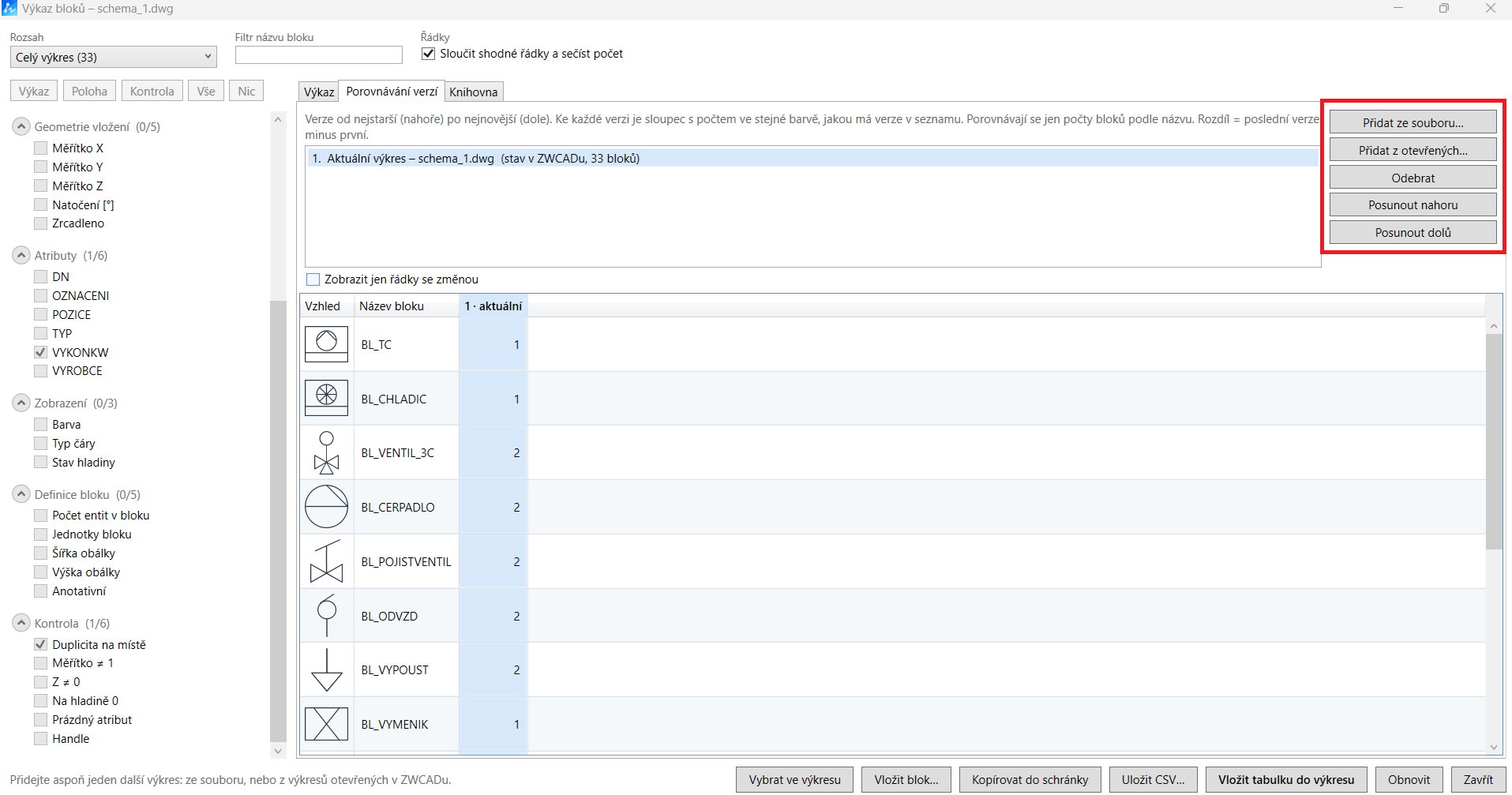
9. Každá verze má v tabulce vlastní sloupec s počtem bloků ve stejné barvě, jakou má v seznamu. Sloupec Rozdíl ukazuje poslední verzi minus první, sloupec Změna popisuje, co se stalo (nové, odstraněno, přibylo, ubylo). Volbou Zobrazit jen řádky se změnou skryjete bloky, u kterých se počet nezměnil.
10. I porovnání verzí lze tlačítky Kopírovat do schránky a Uložit CSV… přenést do tabulkového programu.
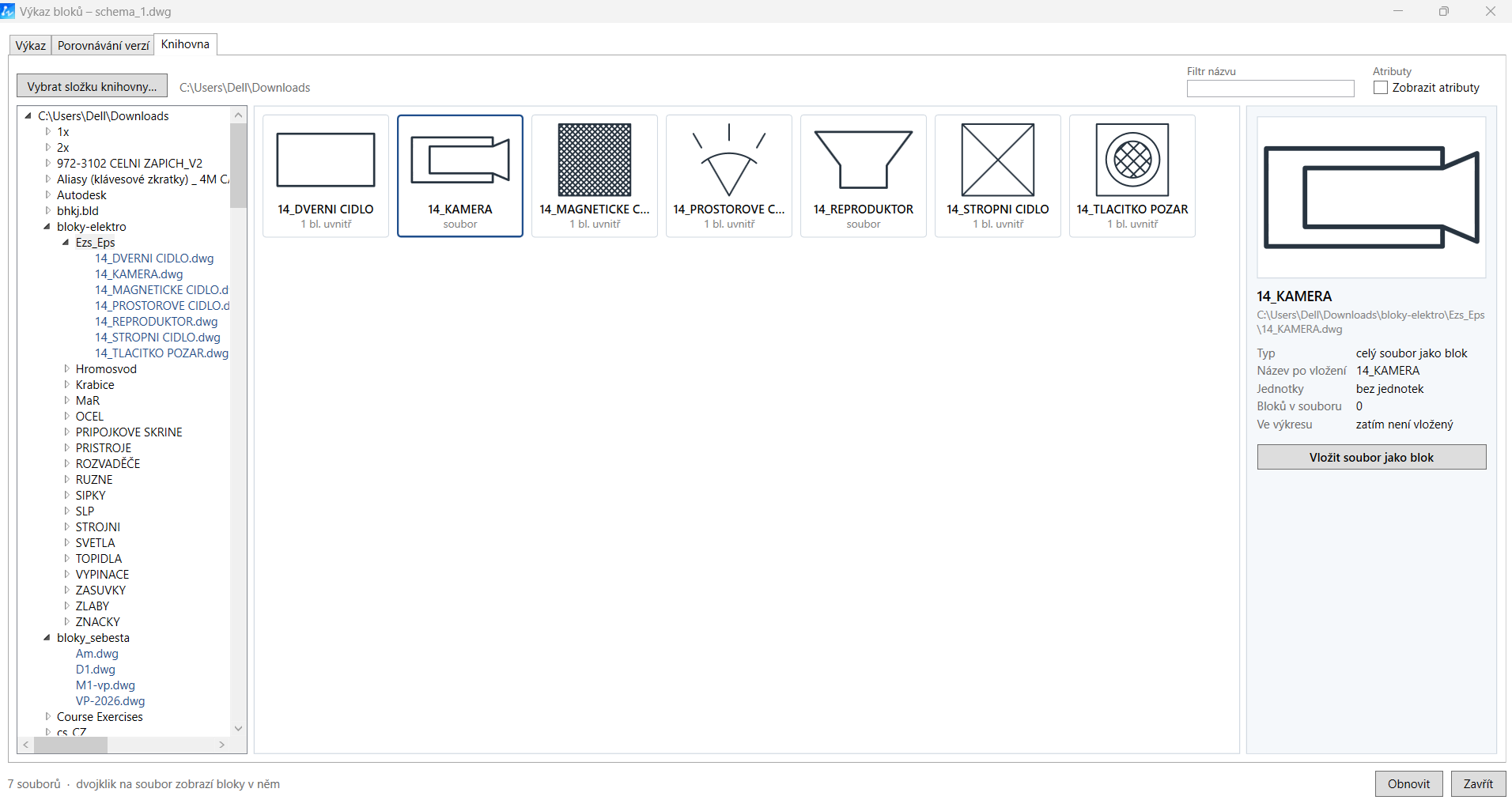
11. Na záložce Knihovna procházíte bloky uložené v DWG souborech na disku. Tlačítkem Vybrat složku knihovny… zvolte složku s bloky (v dialogu do ní vejděte a stiskněte Otevřít), aplikace si ji zapamatuje. Vlevo je strom složek a souborů, uprostřed dlaždice s náhledy a vpravo podrobnosti o vybraném bloku. Dvojklikem na soubor zobrazíte bloky, které jsou v něm uložené, dvojklikem na blok nebo tlačítkem Vložit do výkresu (u celého souboru Vložit soubor jako blok) ho vložíte do výkresu. Pokud blok stejného jména ve výkresu už je, vloží se stávající blok z výkresu. Volbou Zobrazit atributy se ukážou atributy bloků s výchozími hodnotami, Filtr názvu zúží zobrazené bloky.
12. Tlačítkem Obnovit znovu načtete bloky z výkresu po úpravách provedených při otevřeném okně, tlačítkem Zavřít okno zavřete.
Postup ukážeme na schématu vytápění s bloky zařízení. Následujte postup:
1. Do příkazového řádku zadejte příkaz BLOKVYKAZ.
2. Otevře se okno aplikace. Nahoře zvolíte Rozsah (celý výkres, model, aktuální rozvržení nebo předem vybrané bloky), Filtr názvu bloku (lze použít hvězdičku, např. BL_VENTIL*) a volbu Sloučit shodné řádky a sečíst počet. Vlevo jsou parametry, které se zobrazí jako sloupce tabulky, vpravo je tabulka s náhledem bloků. Tlačítka Výkaz, Poloha, Kontrola, Vše a Nic rychle zaškrtnou připravené sady parametrů. Okno lze nechat otevřené a ve výkresu přitom dál pracovat.
3. Zaškrtnutím parametru vlevo přidáte do tabulky sloupec, odškrtnutím ho odeberete. Parametry jsou rozdělené do skupin:
Základ – vzhled (náhled), název bloku, počet, souřadnice X, Y, Z.
Zařazení – hladina, prostor, typ bloku, popis bloku.
Geometrie vložení – měřítka, natočení, zrcadlení.
Atributy – sloupec pro každý atribut nalezený ve výkresu (např. VYKONKW).
Zobrazení – barva, typ čáry, stav hladiny.
Definice bloku – počet entit, jednotky, šířka a výška obálky, anotativnost.
Kontrola – duplicita na místě, měřítko ≠ 1, Z ≠ 0, blok na hladině 0, prázdný atribut, Handle.
Zaškrtnuté parametry si aplikace pamatuje pro příští spuštění.
4. Kliknutím na řádek tabulky se příslušné bloky ve výkresu zvýrazní rámečkem. Pokud jsou mimo obrazovku, pohled se na ně posune. Tlačítkem Vybrat ve výkresu bloky z označených řádků vyberete pro další úpravy (více řádků označíte s klávesou Ctrl nebo Shift).
5. Blok z označeného řádku vložíte do výkresu tlačítkem Vložit blok….
Bod vložení zvolte ve výkresu. Blok lze vložit opakovaně, vkládání ukončíte klávesou Enter nebo Esc. Tabulka se poté sama obnoví.
6. Tlačítkem Kopírovat do schránky zkopírujete tabulku pro vložení do Excelu, tlačítkem Uložit CSV… ji uložíte do souboru.
Tabulku pak otevřete v tabulkovém programu (např. Excel nebo LibreOffice Calc).
7. Tlačítkem Vložit tabulku do výkresu vložíte výkaz jako tabulku ZWCADu.
Ve výkresu zadejte bod vložení a výšku textu. Vznikne tabulka s názvem výkresu v záhlaví a se zaškrtnutými sloupci (bez náhledu bloků).
8. Na záložce Porovnávání verzí porovnáte počty bloků ve více verzích výkresu. Tlačítkem Přidat ze souboru… přidáte výkres z disku, tlačítkem Přidat z otevřených… výkres otevřený v ZWCADu (i neuložený stav). Tlačítky Odebrat, Posunout nahoru a Posunout dolů upravíte seznam a pořadí verzí – nahoře je nejstarší, dole nejnovější.
9. Každá verze má v tabulce vlastní sloupec s počtem bloků ve stejné barvě, jakou má v seznamu. Sloupec Rozdíl ukazuje poslední verzi minus první, sloupec Změna popisuje, co se stalo (nové, odstraněno, přibylo, ubylo). Volbou Zobrazit jen řádky se změnou skryjete bloky, u kterých se počet nezměnil.
10. I porovnání verzí lze tlačítky Kopírovat do schránky a Uložit CSV… přenést do tabulkového programu.
11. Na záložce Knihovna procházíte bloky uložené v DWG souborech na disku. Tlačítkem Vybrat složku knihovny… zvolte složku s bloky (v dialogu do ní vejděte a stiskněte Otevřít), aplikace si ji zapamatuje. Vlevo je strom složek a souborů, uprostřed dlaždice s náhledy a vpravo podrobnosti o vybraném bloku. Dvojklikem na soubor zobrazíte bloky, které jsou v něm uložené, dvojklikem na blok nebo tlačítkem Vložit do výkresu (u celého souboru Vložit soubor jako blok) ho vložíte do výkresu. Pokud blok stejného jména ve výkresu už je, vloží se stávající blok z výkresu. Volbou Zobrazit atributy se ukážou atributy bloků s výchozími hodnotami, Filtr názvu zúží zobrazené bloky.
12. Tlačítkem Obnovit znovu načtete bloky z výkresu po úpravách provedených při otevřeném okně, tlačítkem Zavřít okno zavřete.

zw@zw.cz | +420 732 174 118 | +420 737 398 182
Provozuje ARCH LAB, s.r.o., Wanklova 743/4, 779 00 Olomouc, IČ 28580591
ZWCAD 2026 | Verze | Ke stažení | Eshop | Obchodní podmínky | GDPR
Použité ochranné známky jsou majetkem svých jednotlivých vlastníků.
