Varianty viditelnosti dynamického bloku
ZWCAD > Nápověda > Dynamické bloky (flexibloky) > Varianty viditelnosti dynamického bloku
Pokud máte vícero různých verzí zobrazení jednoho bloku, můžete použít parametr viditelnosti. Ukážeme si to na případě stolu s židličkami, kdy budou k dispozici celkem čtyři varianty (4, 3, 2 a 1 židlička, které budou postupně mizet proti směru hodinových ručiček).
1. Nejprve nakreslete všechny entity, které budou v rámci viditelnosti dostupné a vytvořte je jako blok. V editoru bloku klikněte na Viditelnost.
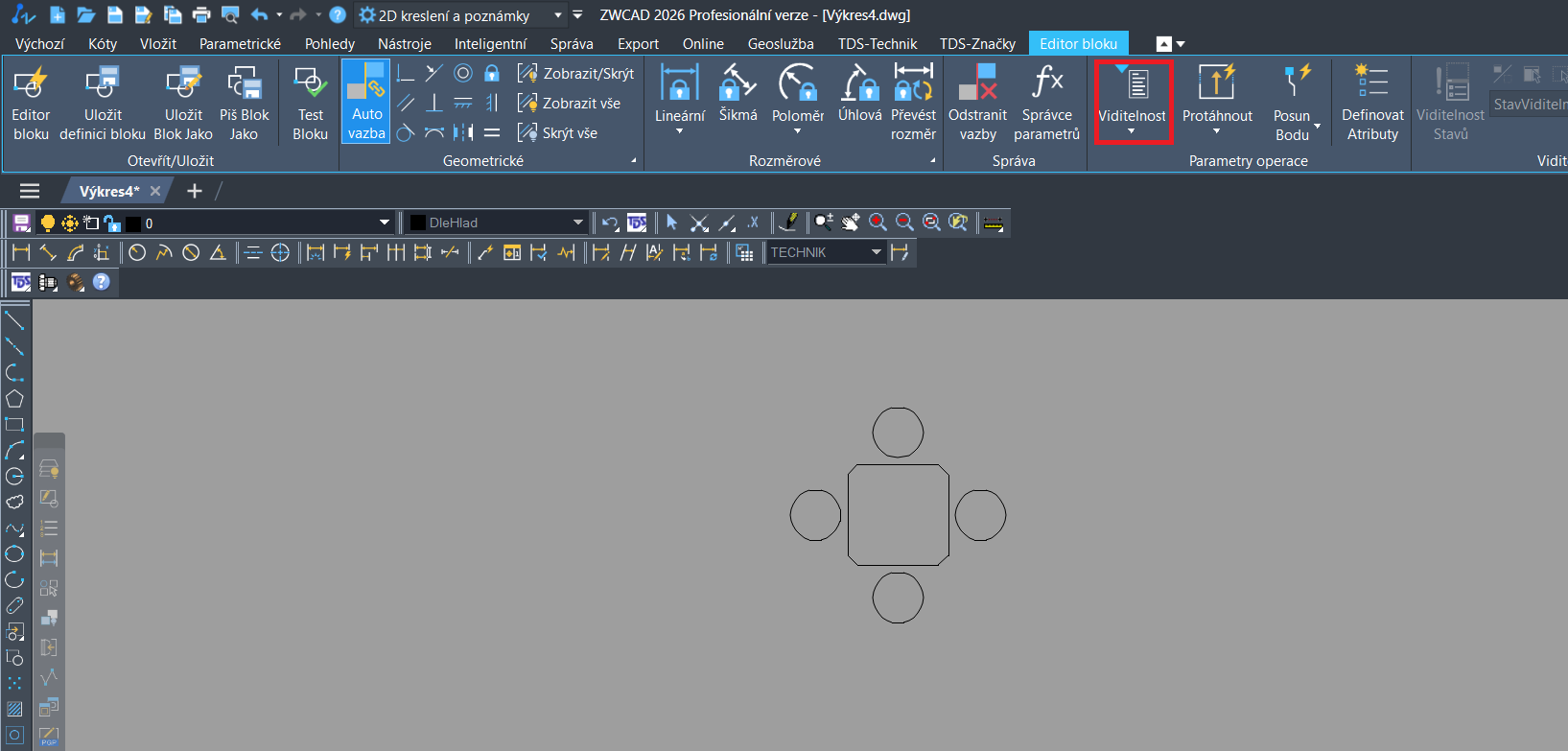
2. Tím umístíte parametr viditelnosti, na který klikněte PTM a zvolte Stavy viditelnosti....

3. Zobrazí se tabulka Stavy viditelnosti, kde se zobrazil výchozí stav viditelnosti.
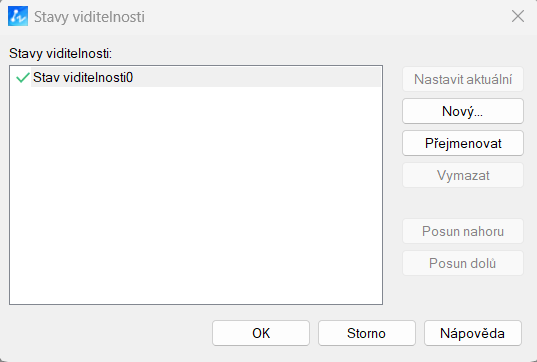
4. Tento výchozí stav (i každý jiný) můžeme Přejmenovat.

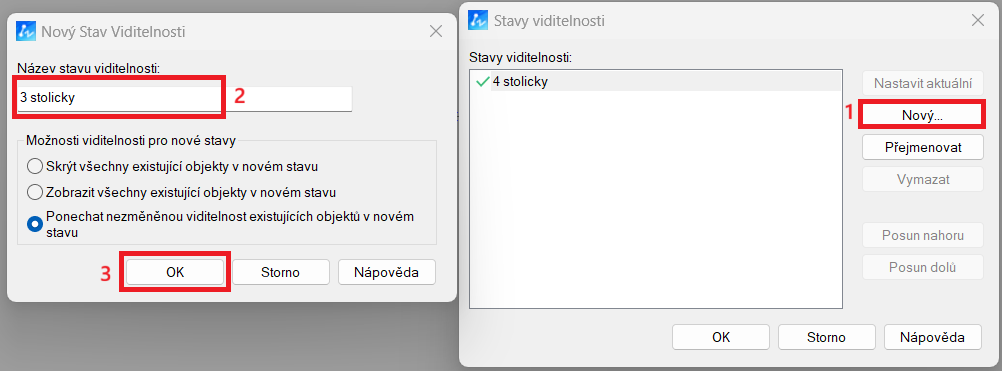
5. Pro další variantu viditelnosti klikněte na Nový..., zadejte název a potvrďte OK.
6. V oddílu Viditelnost klikněte na Neviditelný a označte entity, které chcete skrýt.
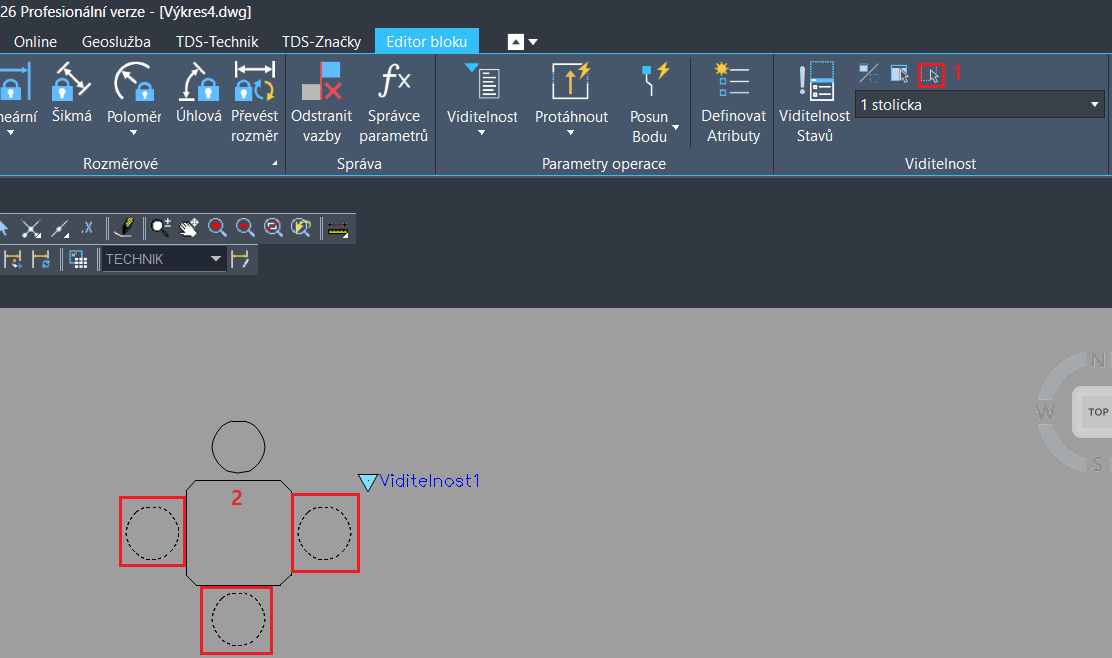
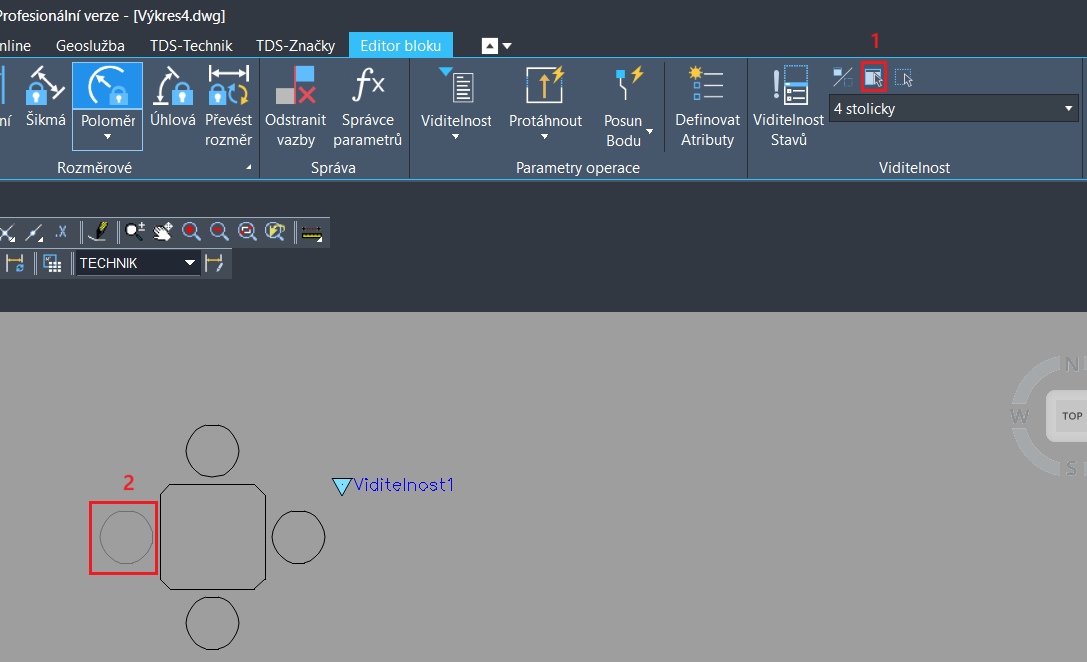
7. Pomocí šipky u stavů viditelnosti, zvolte jiný stav a zneviditelněte požadované entity.
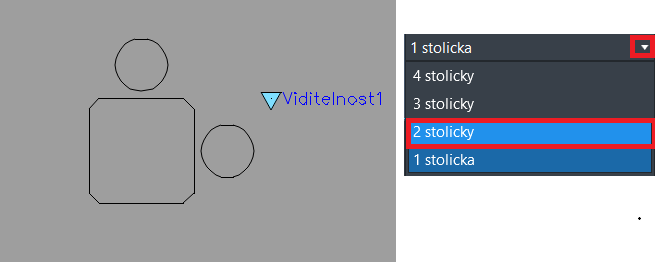
8. Pokud jste naopak skryli něco navíc a chcete tuto entitu znovu zobrazit, zvolte Zviditelnit.
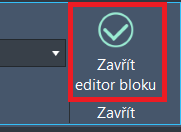
9. V momentě, kdy jste s editováním bloku hotovi, stiskněte Zavřít editor bloku.
10. V modelovém prostředí, když pomocí LTM označíte blok, rozklikněte modrou šipku a zvolte variantu zobrazení.

1. Nejprve nakreslete všechny entity, které budou v rámci viditelnosti dostupné a vytvořte je jako blok. V editoru bloku klikněte na Viditelnost.

2. Tím umístíte parametr viditelnosti, na který klikněte PTM a zvolte Stavy viditelnosti....

3. Zobrazí se tabulka Stavy viditelnosti, kde se zobrazil výchozí stav viditelnosti.

4. Tento výchozí stav (i každý jiný) můžeme Přejmenovat.

5. Pro další variantu viditelnosti klikněte na Nový..., zadejte název a potvrďte OK.

6. V oddílu Viditelnost klikněte na Neviditelný a označte entity, které chcete skrýt.

7. Pomocí šipky u stavů viditelnosti, zvolte jiný stav a zneviditelněte požadované entity.

8. Pokud jste naopak skryli něco navíc a chcete tuto entitu znovu zobrazit, zvolte Zviditelnit.

9. V momentě, kdy jste s editováním bloku hotovi, stiskněte Zavřít editor bloku.

10. V modelovém prostředí, když pomocí LTM označíte blok, rozklikněte modrou šipku a zvolte variantu zobrazení.
zw@zw.cz | +420 732 174 118 | +420 737 398 182
Provozuje ARCH LAB, s.r.o., Wanklova 743/4, 779 00 Olomouc, IČ 28580591
ZWCAD 2026 | Verze | Ke stažení | Eshop | Obchodní podmínky
Použité ochranné známky jsou majetkem svých jednotlivých vlastníků.
