
Tabulka ploch
ZWCAD > Nápověda > Kreslení a editace výkresů > Tabulka ploch
Tabulka ploch
Tabulka ploch umožňuje popis ploch ve výkrese např. místností, výpočet jejich plochy a vytvoření tabulky s těmito údaji. Editace popisu ve výkrese se projeví úpravami i v tabulce.
Příkaz naleznete v menu Nástroje > Dělm > Plocha > Tabulka ploch:
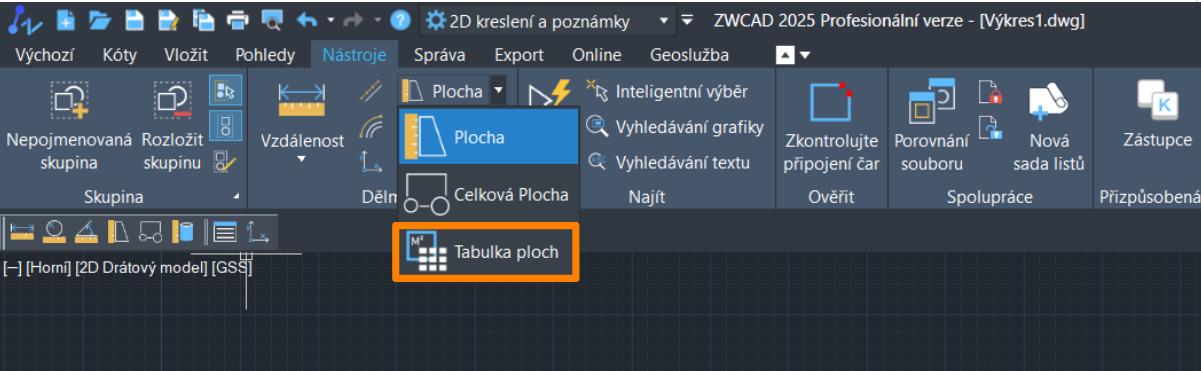
Kroky pro parametry tabulky:
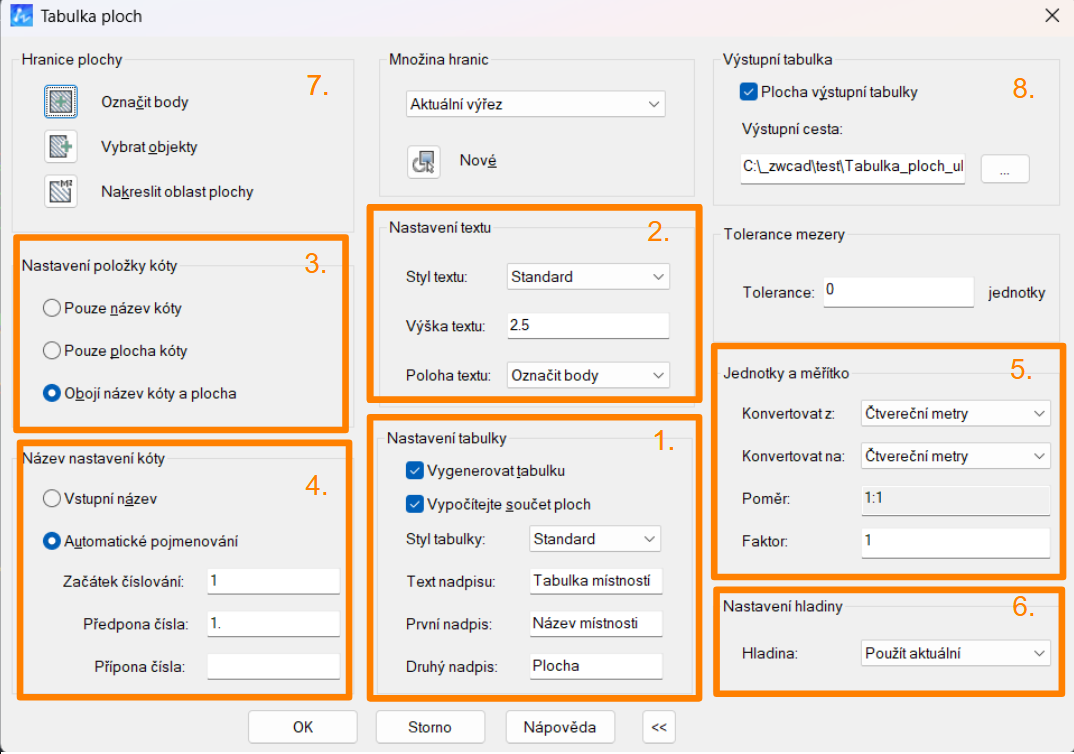
1. Nastavení tabulky
Pokud chcete vytvořit tabulku ploch zaškrtněte Vygenerovat tabulku. V opačném případě se budou vkládat pouze popisy ploch event. jejich číselné hodnoty.
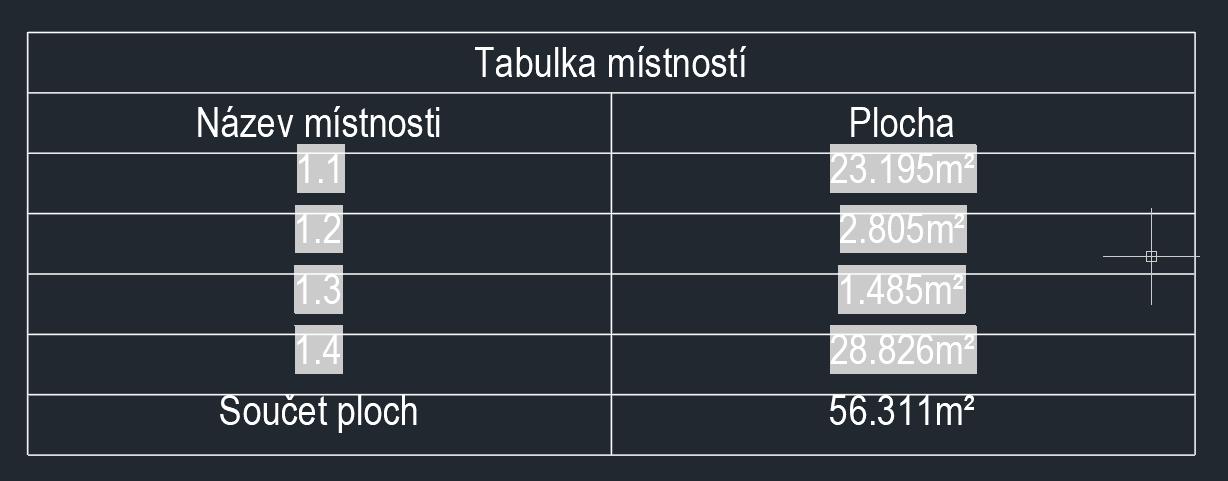
Máte možnost vybrat zda chcete v tabulce nakonec součet ploch volbou Vypočítejte součet ploch.
Zadejte i další volby pro Styl tabulky, Text nadpisu v tabulce, nadpisy prvního a druhého sloupce tabulky.
2. Nastavení textu
Vyberte Styl textu z dostupných stylů ve výkrese.
Určete Výšku textu: např. 100.
Vyberte Polohu textu tj. umístění popisu plochy z možností:
Střed oblasti - umístí popis plochy do jejího geometrického středu,
Označit body- budete následně při tvorbě popisu vyzváni k určení bodu vložení,
Přidat odkaz - popis bude umístěn s odkazovou čárou.
3. Nastavení položky kóty
Máte možnost vkládat:
Pouze název kóty - tj. pojmenování plochy,
Pouze plocha kóty - vloží číselnou hodnotu velikosti plochy,
Obojí název kóty a plocha - pro vložení jak názvu plochy tak číselné hodnoty její plochy.
4. Název nastavení kóty
Vstupní název - při tvorbě tabulky jste vyzváni k zadání názvu pro každou plochu zvlášť, tento název se poté vloží jak do výkresu, tak do tabulky.
Automatické pojmenování - přiřazuje plochám postupně čísla, umožňuje nastavit začátek číslování, předponu a příponu např. 1.1.
5. Jednotky a měřítko
Pokud kreslíte např. v mm, ale chcete mít plochu vyjádřenou v m, můžete navolit např.:
Konvertovat z tj. jednotky, které odpovídají kreslícím jednotkám: Čtvereční milimetry
Konvertovat na tj. na jednotky obsahu plochy: Čtvereční metry.
6. Nastavení hladiny:
Umožní vložit vytvořenou tabulku a popisy buď do aktuální hladiny, 0 nebo Default.
7. Hranice plochy:
Výběr způsobu určení plochy ve výkrese. Mezi způsoby lze přepínat i během tvorby tabulky pomocí zkratek v příkazovém řádku.
8. Výstupní tabulka:
Volba pro uložení tabulky ve formátu .csv, pro následnou editaci např. v Excelu.
Následuje popis příkladu tvorby tabulky místností pomocí výše uvedených voleb:
- Vyberte bod pro vytvoření tabulky (tj. bod ve výkresovém prostoru, kam se vloží tabulka)
- Vyberte body nebo vybrat Objekty/kReslit oblast/Množina hranic: postupným výběrem ploch se plochy vkládají do výkresu i tabulky. Způsoby výběru lze s výhodou měnit napsáním velkého písmene z dané volby:
Vyberte body - přidá plochu kliknutím dovnitř plochy, která již ve výkrese je nakreslená, hranice nemusí tvořit křivka;
kResli oblast - umožní postupným výběrem bodů plochu ve výkrese definovat, vhodné např. pro místnosti s nábytkem atd.;
Množina hranic - plocha je definována výběrem uzavřené hranice plochy např. křivky.
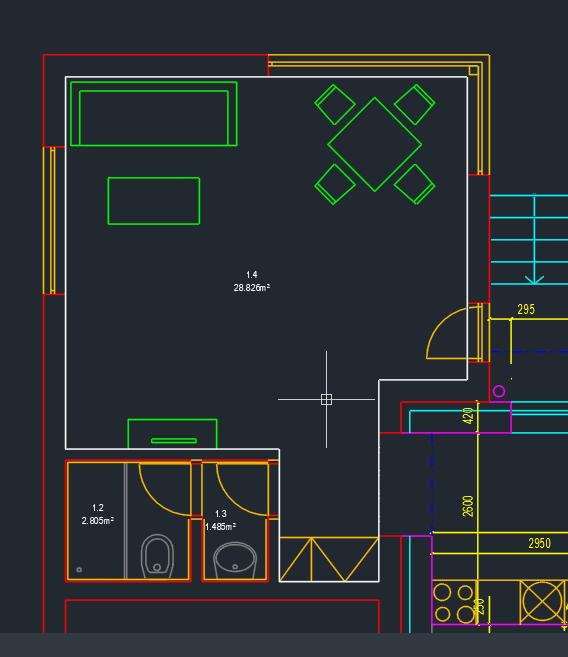
Pokud jste zvolili v nastavení v kroku 2. Polohu textu: Označit body, je nutné každému popisu plochy (místnosti) zvolit vkládací bod popisu. Jinak se vloží automaticky dle zadané preference na střed nebo jako odkaz.
Vložené popisy ve výkresu:
Vložená tabulka místností:
Tabulka ploch umožňuje popis ploch ve výkrese např. místností, výpočet jejich plochy a vytvoření tabulky s těmito údaji. Editace popisu ve výkrese se projeví úpravami i v tabulce.
Příkaz naleznete v menu Nástroje > Dělm > Plocha > Tabulka ploch:
Kroky pro parametry tabulky:
1. Nastavení tabulky
Pokud chcete vytvořit tabulku ploch zaškrtněte Vygenerovat tabulku. V opačném případě se budou vkládat pouze popisy ploch event. jejich číselné hodnoty.
Máte možnost vybrat zda chcete v tabulce nakonec součet ploch volbou Vypočítejte součet ploch.
Zadejte i další volby pro Styl tabulky, Text nadpisu v tabulce, nadpisy prvního a druhého sloupce tabulky.
2. Nastavení textu
Vyberte Styl textu z dostupných stylů ve výkrese.
Určete Výšku textu: např. 100.
Vyberte Polohu textu tj. umístění popisu plochy z možností:
Střed oblasti - umístí popis plochy do jejího geometrického středu,
Označit body- budete následně při tvorbě popisu vyzváni k určení bodu vložení,
Přidat odkaz - popis bude umístěn s odkazovou čárou.
3. Nastavení položky kóty
Máte možnost vkládat:
Pouze název kóty - tj. pojmenování plochy,
Pouze plocha kóty - vloží číselnou hodnotu velikosti plochy,
Obojí název kóty a plocha - pro vložení jak názvu plochy tak číselné hodnoty její plochy.
4. Název nastavení kóty
Vstupní název - při tvorbě tabulky jste vyzváni k zadání názvu pro každou plochu zvlášť, tento název se poté vloží jak do výkresu, tak do tabulky.
Automatické pojmenování - přiřazuje plochám postupně čísla, umožňuje nastavit začátek číslování, předponu a příponu např. 1.1.
5. Jednotky a měřítko
Pokud kreslíte např. v mm, ale chcete mít plochu vyjádřenou v m, můžete navolit např.:
Konvertovat z tj. jednotky, které odpovídají kreslícím jednotkám: Čtvereční milimetry
Konvertovat na tj. na jednotky obsahu plochy: Čtvereční metry.
6. Nastavení hladiny:
Umožní vložit vytvořenou tabulku a popisy buď do aktuální hladiny, 0 nebo Default.
7. Hranice plochy:
Výběr způsobu určení plochy ve výkrese. Mezi způsoby lze přepínat i během tvorby tabulky pomocí zkratek v příkazovém řádku.
8. Výstupní tabulka:
Volba pro uložení tabulky ve formátu .csv, pro následnou editaci např. v Excelu.
Následuje popis příkladu tvorby tabulky místností pomocí výše uvedených voleb:
- Vyberte bod pro vytvoření tabulky (tj. bod ve výkresovém prostoru, kam se vloží tabulka)
- Vyberte body nebo vybrat Objekty/kReslit oblast/Množina hranic: postupným výběrem ploch se plochy vkládají do výkresu i tabulky. Způsoby výběru lze s výhodou měnit napsáním velkého písmene z dané volby:
Vyberte body - přidá plochu kliknutím dovnitř plochy, která již ve výkrese je nakreslená, hranice nemusí tvořit křivka;
kResli oblast - umožní postupným výběrem bodů plochu ve výkrese definovat, vhodné např. pro místnosti s nábytkem atd.;
Množina hranic - plocha je definována výběrem uzavřené hranice plochy např. křivky.
Pokud jste zvolili v nastavení v kroku 2. Polohu textu: Označit body, je nutné každému popisu plochy (místnosti) zvolit vkládací bod popisu. Jinak se vloží automaticky dle zadané preference na střed nebo jako odkaz.
Vložené popisy ve výkresu:
Vložená tabulka místností:
zw@zw.cz | +420 732 174 118 | +420 737 398 182
Provozuje ARCH LAB, s.r.o., Wanklova 743/4, 779 00 Olomouc, IČ 28580591
ZWCAD 2026 | Verze | Ke stažení | Eshop | Obchodní podmínky | GDPR
Použité ochranné známky jsou majetkem svých jednotlivých vlastníků.
