
Protažení dynamického bloku
ZWCAD > Nápověda > Dynamické bloky (flexibloky) > Protažení dynamického bloku
Funkce Protáhnout u dynamických bloků v ZWCAD umožňuje měnit délku nebo velikost vybrané části bloku tažením definovaných bodů, aniž by se deformovala nebo posouvala ostatní nevybraná geometrie.
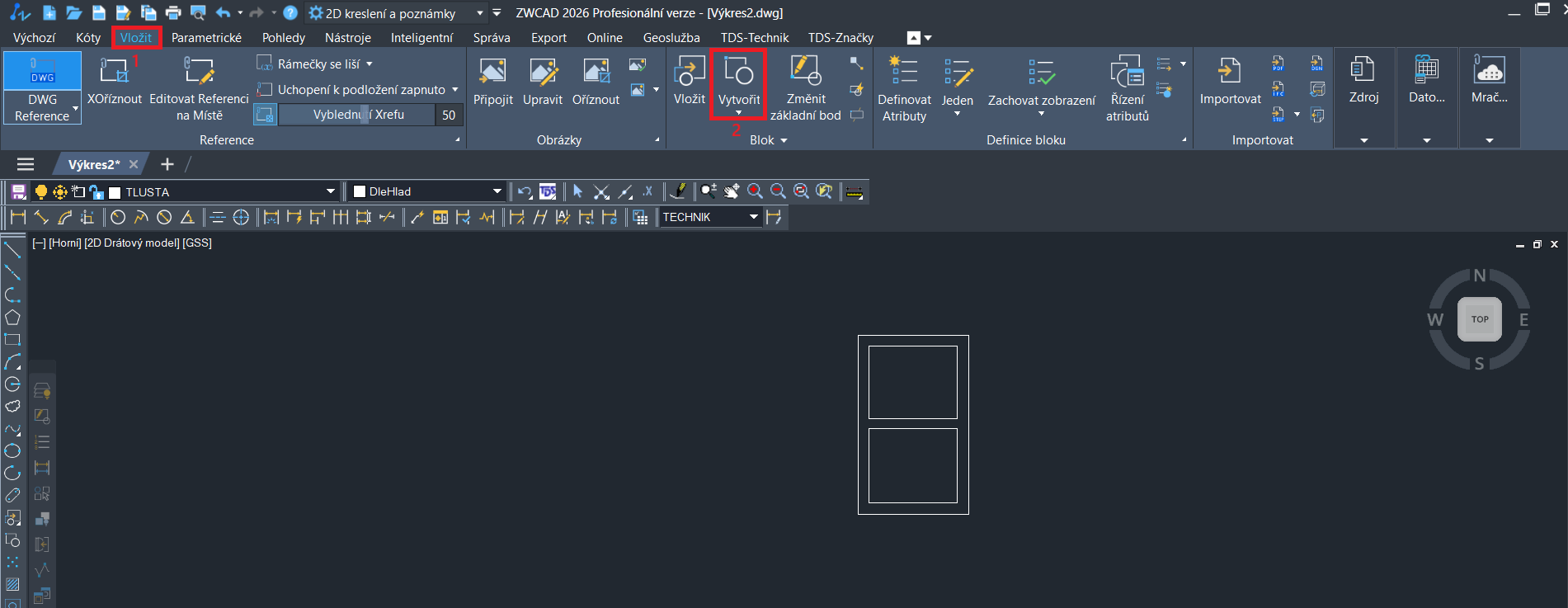
1. Nakreslete objekt, který chcete pomocí funkcí dynamického bloku protahovat. Poté na kartě Vložit v sekci Blok zvolte Vytvořit.
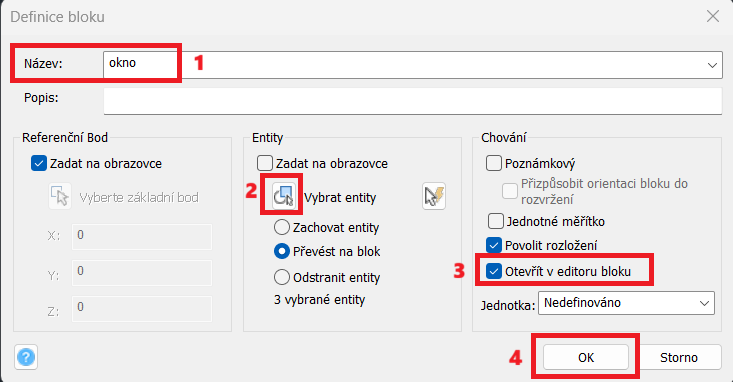
2. Otevře se okno Definice bloku, zde stejně jako u statických bloků, vyplňte Název. Poté klikněte na ikonu pro Vybrat entity a pomocí okna vyberte Vámi nakreslené entity bloku. Dále potvrďte Otevřít v editoru bloku a OK.
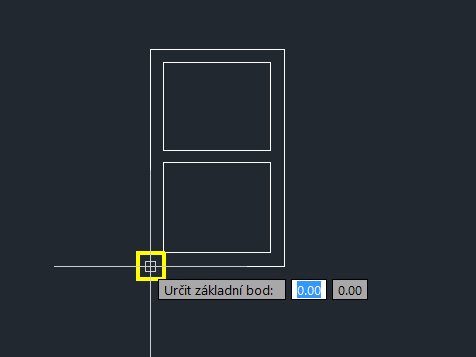
3. Určete základní (vkládací) bod.
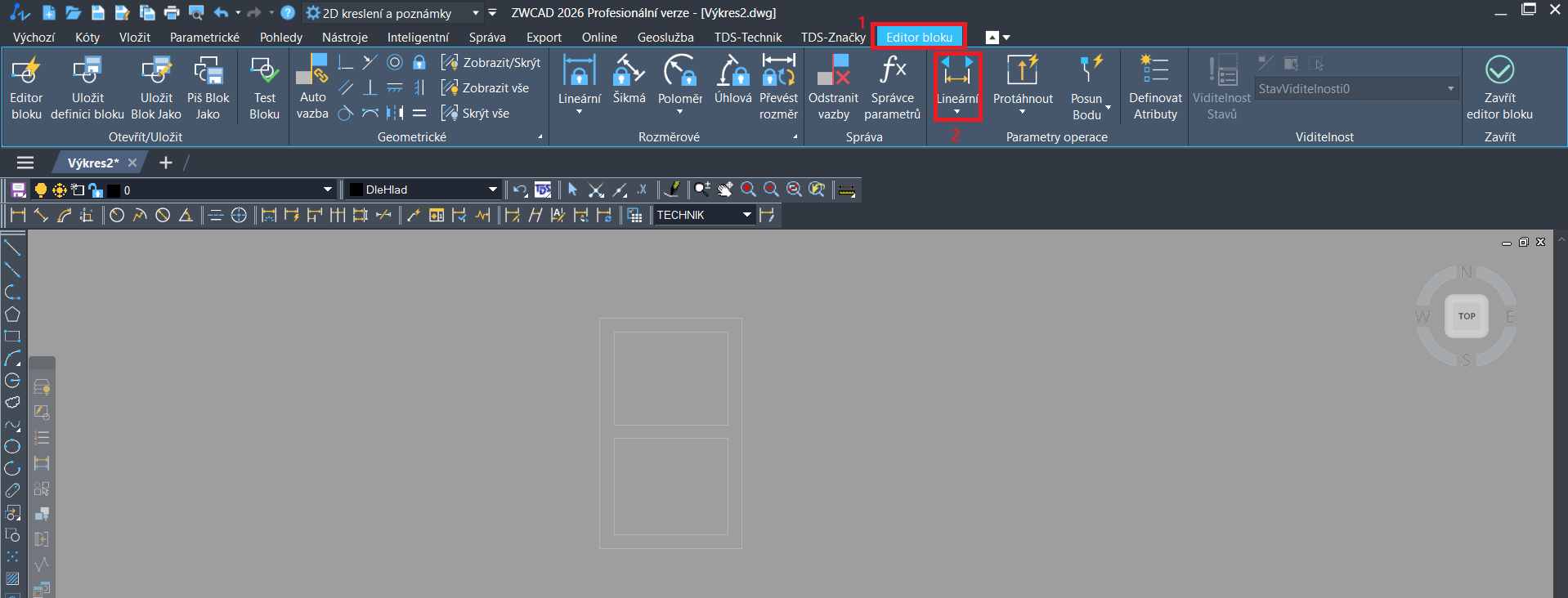
4. Otevře se Editor bloku, kde v sekci Parametry operace zvolte Lineární.
5. Zakótujte rozměr, který chcete protahovat.
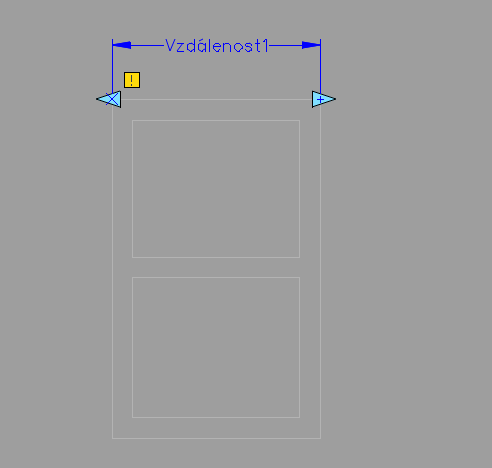
6. Zvolte funkci Protáhnout a vyberte parametr (vytvořenou lineární kótu).
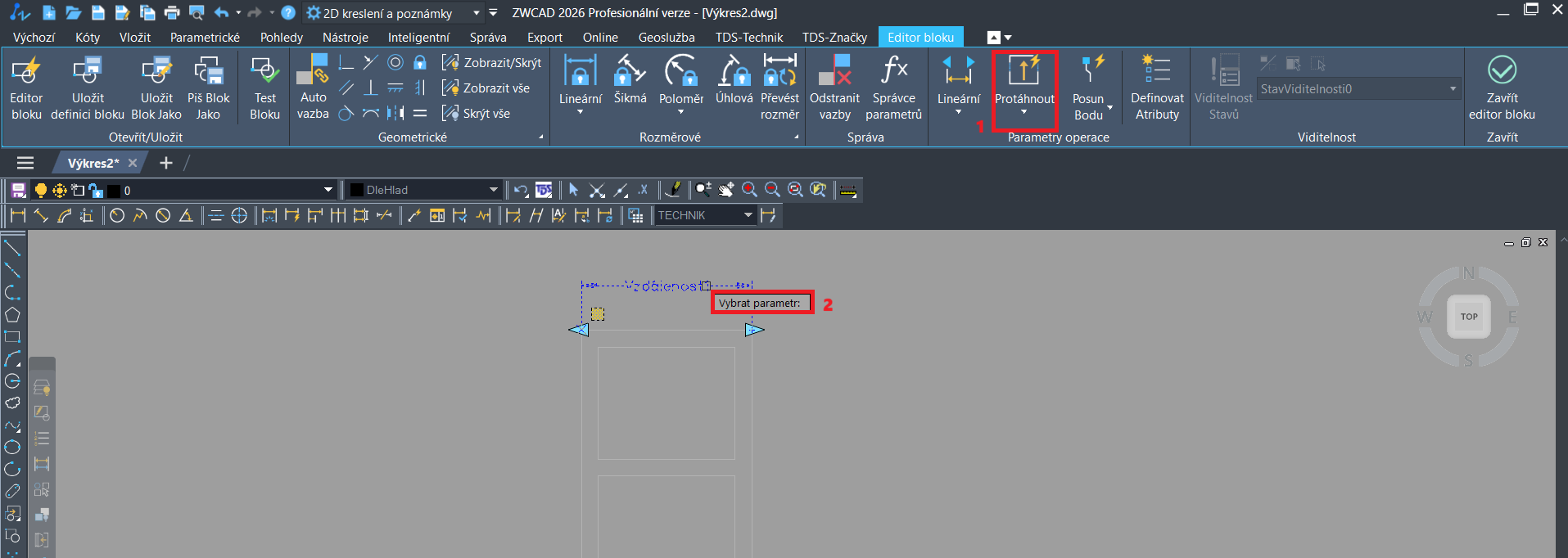
7. Zvolte referenční bod (za který budete tahat).
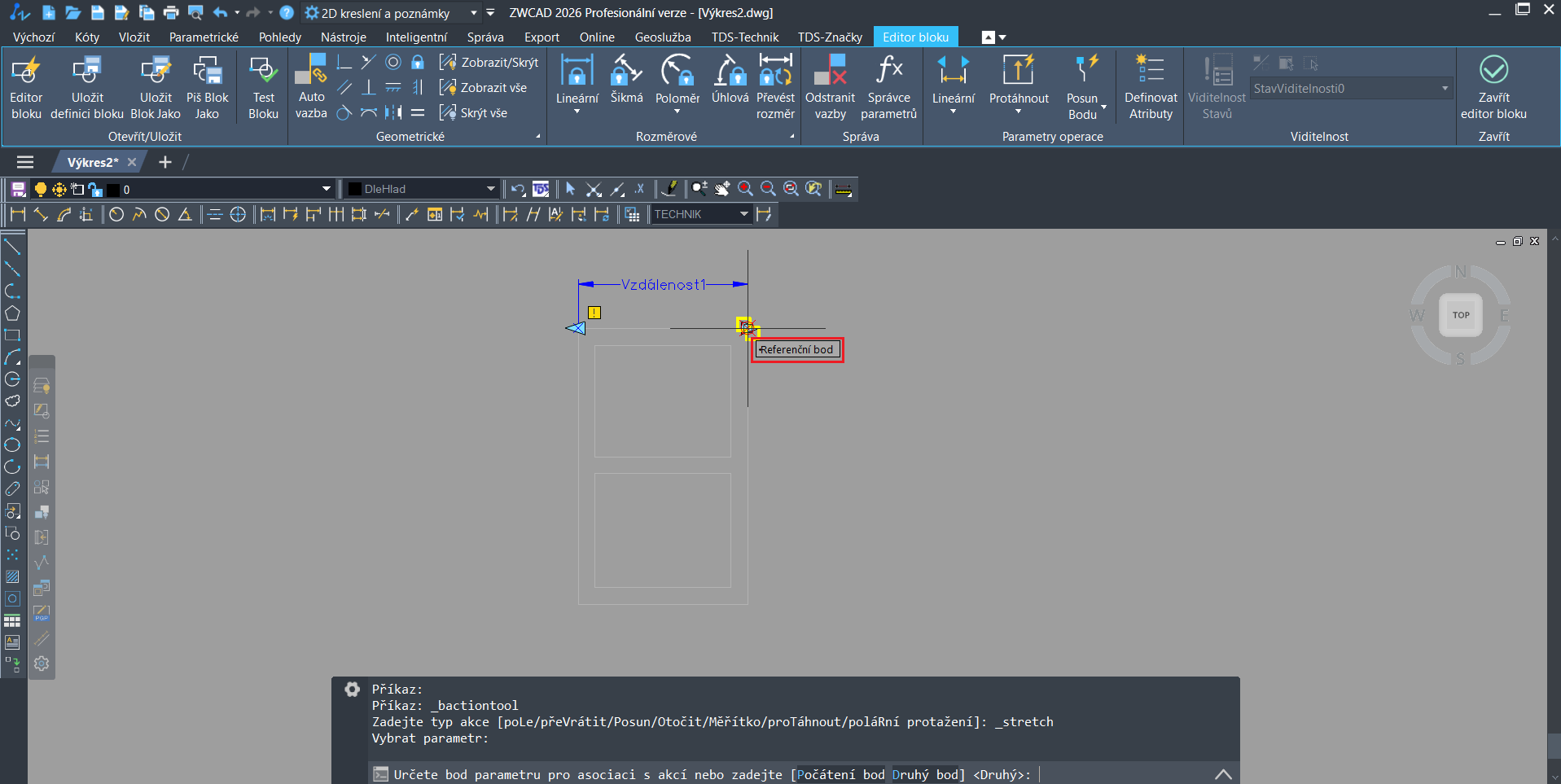
8. Určete polygon, ve kterém bude obsažena grafika, kterou budeme protahovat. Poté vyberte entity, kterých se bude protažení týkat.

9. Určete umístění značky Protáhnout.
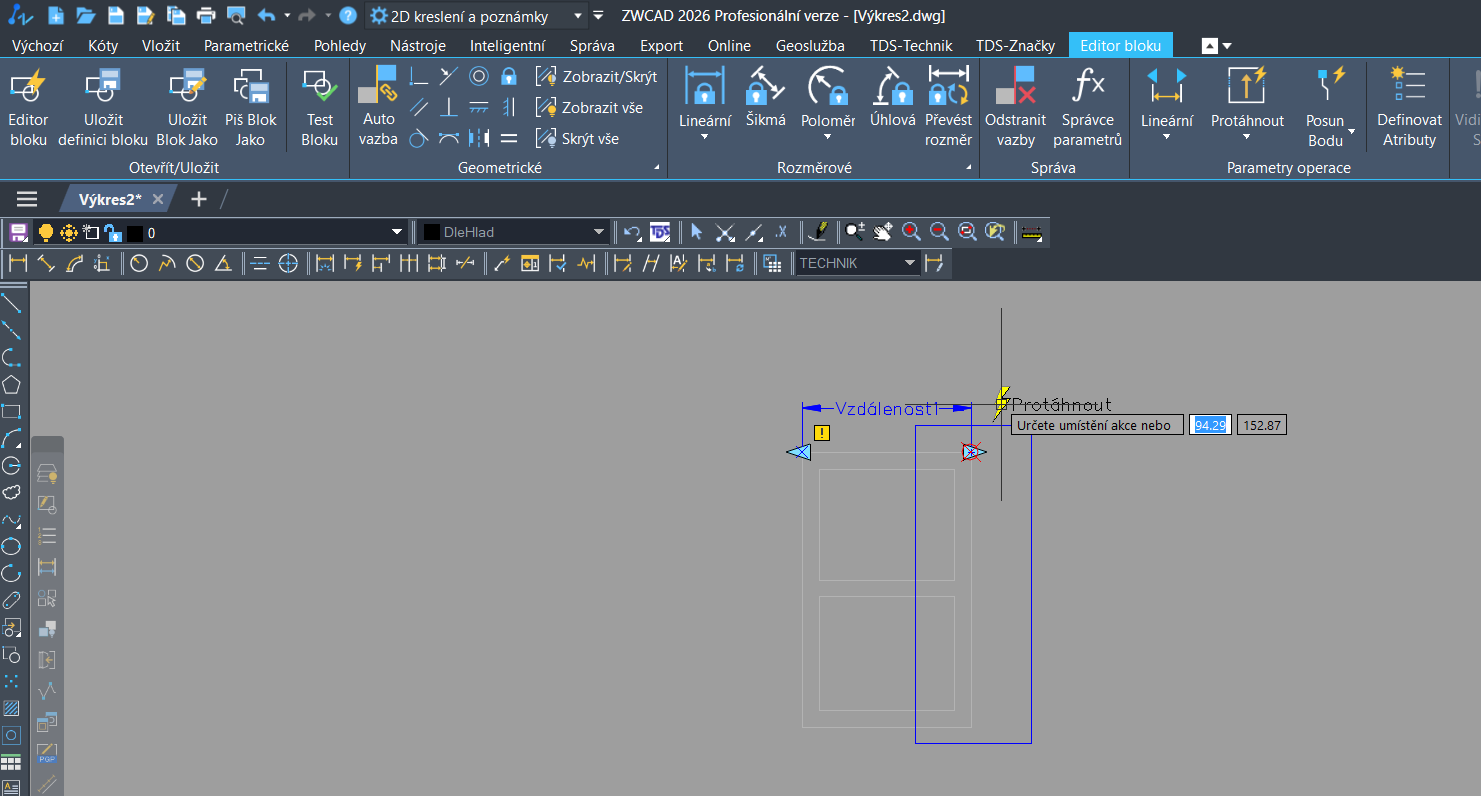
10. Vpravo nahoře zvolte Zavřít editor bloku a uložte jej.

11. Pomocí LTM označte blok a všimněte si šipky v místě referenčního bodu.

12. Když táhnete za šipku, můžete s celým blokem protahovat.
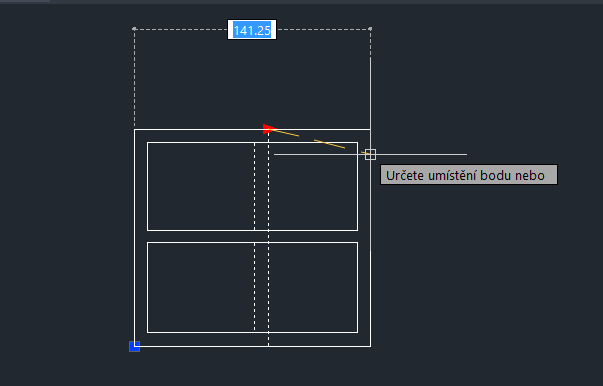
1. Pokud chcete nastavit interval přírůstku protažení, musíte se vrátit do Editoru bloku. Toho docílíte tak, že kliknete na blok pomocí PTM a zvolíte Editor bloku.

2. Zde pomoí PTM klikněte na kótu, zvolte Vlastnosti, Typ vzdálenosti nastavte na Přírůstek. Přírůstek vzdálenosti pak nastavte na požadovanou hodnotu. V dalších řádcích pak můžete nastavit minimální a maximální vzdálenost.

3. Teď při protahování můžete vidět bíle "rysky" přírůstků.

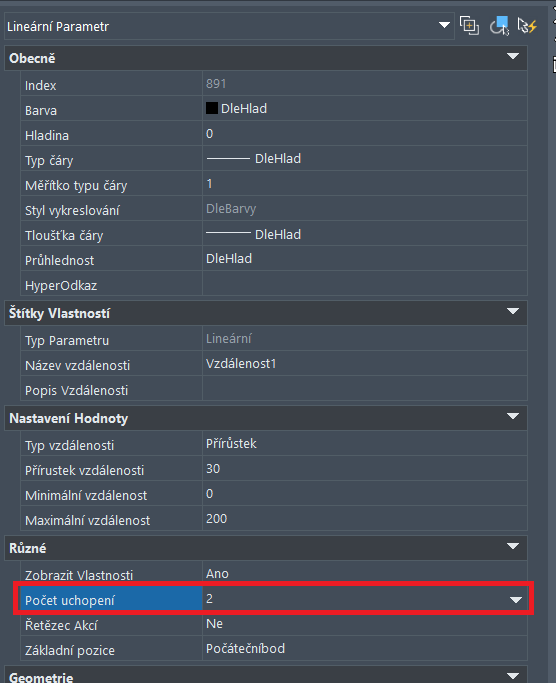
Pokud chcete blok protáhnout do více stran, zopakujte postup pomocí funkce Protáhnout. Aby to však fungovalo, musíte ve Vlastnostech nastavit Počet uchopení na 2.
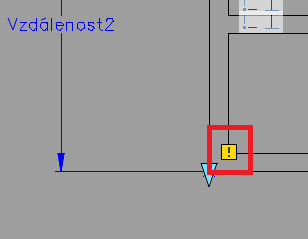
Souvisí s předešlým bodem. Pokud např. protahujete jen jedním směrem, je zapotřebí ve vlastnostech parametru změnit Počet uchopení pouze na 1.
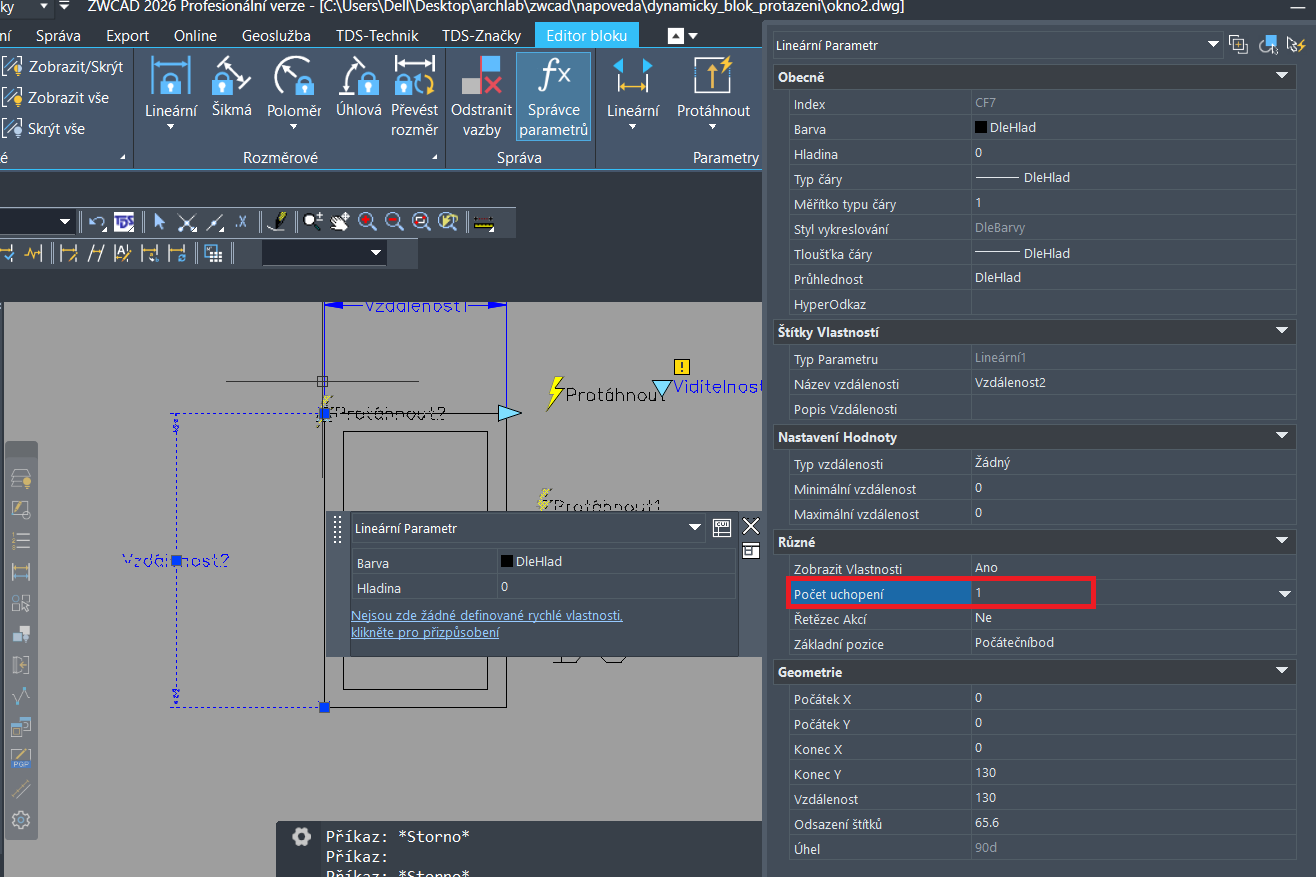
Pokud chcete aby se společně s obvodem bloku protahovala i entity mezi, je zapotřebí použít Násobitel vzdálenosti (jako v tomto případě příčel okna).

1. Pomocí příkazu ROZLOŽ rozložte oba vnitřní obdélníky, tak aby bylo možno označit hrany příčle samostatně.

2. Dané vnitřní obdélníky jsou rozložené. Nicméně, je zapotřebí příčel spojit v bodě průsečíku, tak aby se při přesouvání nerozpojil.

3. Vytvořte kótu i pro výšku okna (ve které se bude posunovat i příčel).
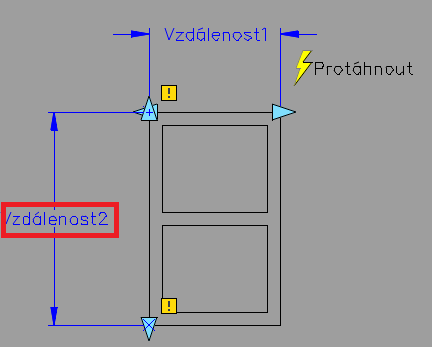
4. Klikněte na Protáhnout a jako parametr vyberte vytvořenou kótu. Dále zvolte referenční bod pro protažení.
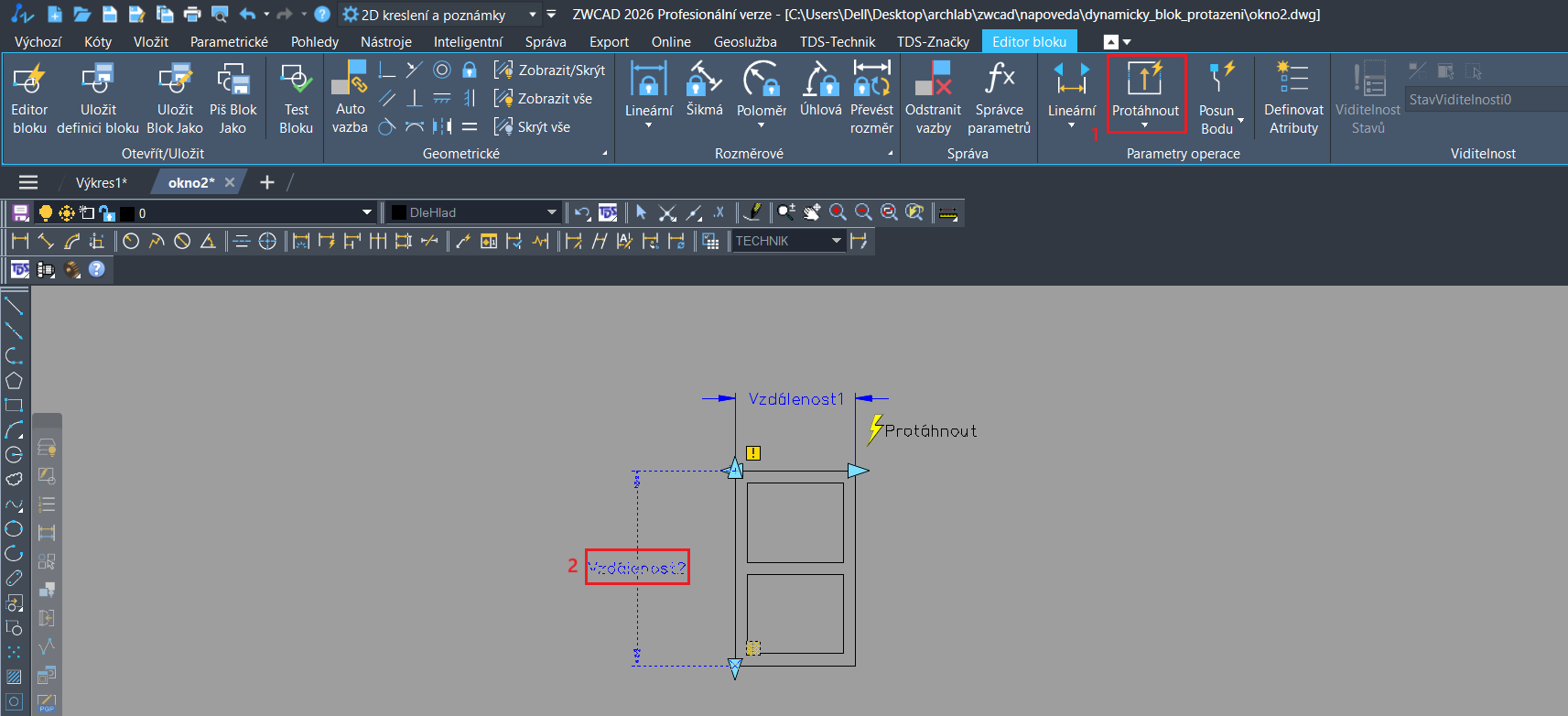
5. Určete polygon, ve kterém bude obsažena grafika, kterou budeme protahovat. Poté vyberte entity, kterých se bude protažení týkat.

6. Nakonec zvolte umístění značky pro druhé protažení (Protáhnout1).
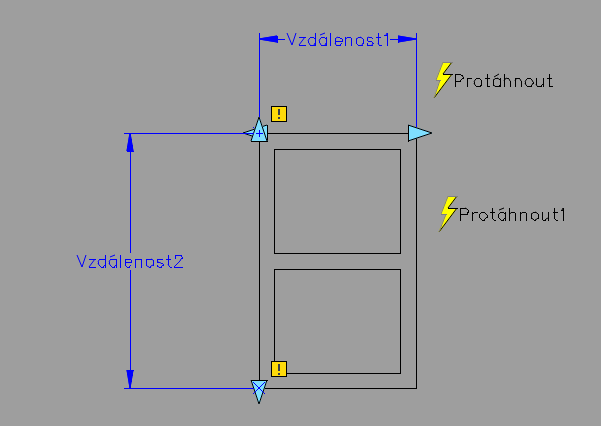
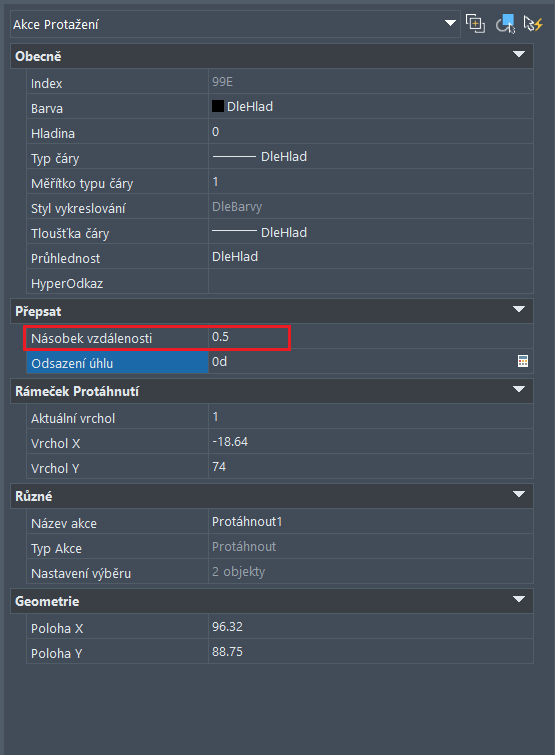
7. Klikněte pomocí PTM na značku protažení (Protáhnout1) a zvolte Vlastnosti.
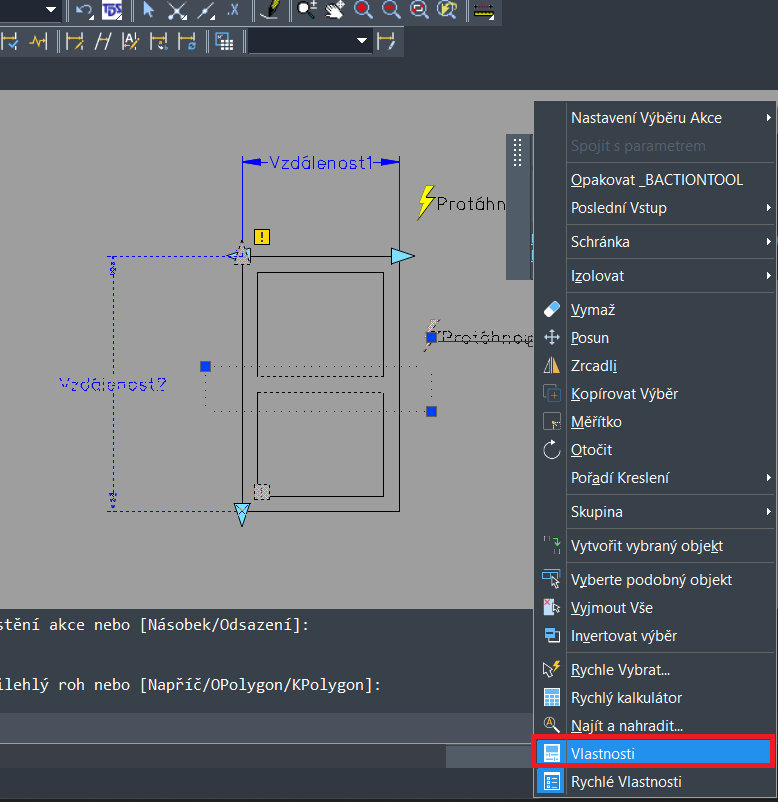
8. Násobitel vzdálenosti změňte na hodnotu 0.5.
1. Nakreslete objekt, který chcete pomocí funkcí dynamického bloku protahovat. Poté na kartě Vložit v sekci Blok zvolte Vytvořit.
2. Otevře se okno Definice bloku, zde stejně jako u statických bloků, vyplňte Název. Poté klikněte na ikonu pro Vybrat entity a pomocí okna vyberte Vámi nakreslené entity bloku. Dále potvrďte Otevřít v editoru bloku a OK.
3. Určete základní (vkládací) bod.
4. Otevře se Editor bloku, kde v sekci Parametry operace zvolte Lineární.
5. Zakótujte rozměr, který chcete protahovat.
6. Zvolte funkci Protáhnout a vyberte parametr (vytvořenou lineární kótu).
7. Zvolte referenční bod (za který budete tahat).
8. Určete polygon, ve kterém bude obsažena grafika, kterou budeme protahovat. Poté vyberte entity, kterých se bude protažení týkat.
9. Určete umístění značky Protáhnout.
10. Vpravo nahoře zvolte Zavřít editor bloku a uložte jej.
11. Pomocí LTM označte blok a všimněte si šipky v místě referenčního bodu.
12. Když táhnete za šipku, můžete s celým blokem protahovat.
Nastavení přírůstku a mezí protažení
1. Pokud chcete nastavit interval přírůstku protažení, musíte se vrátit do Editoru bloku. Toho docílíte tak, že kliknete na blok pomocí PTM a zvolíte Editor bloku.
2. Zde pomoí PTM klikněte na kótu, zvolte Vlastnosti, Typ vzdálenosti nastavte na Přírůstek. Přírůstek vzdálenosti pak nastavte na požadovanou hodnotu. V dalších řádcích pak můžete nastavit minimální a maximální vzdálenost.
3. Teď při protahování můžete vidět bíle "rysky" přírůstků.
Protahování do více stran
Pokud chcete blok protáhnout do více stran, zopakujte postup pomocí funkce Protáhnout. Aby to však fungovalo, musíte ve Vlastnostech nastavit Počet uchopení na 2.
Vyřešení (zmizení) vykřičníků u parametrů dynamických bloků při protahování bloků
Souvisí s předešlým bodem. Pokud např. protahujete jen jedním směrem, je zapotřebí ve vlastnostech parametru změnit Počet uchopení pouze na 1.
Protažení v polovině pomocí násobitele vzdálenosti
Pokud chcete aby se společně s obvodem bloku protahovala i entity mezi, je zapotřebí použít Násobitel vzdálenosti (jako v tomto případě příčel okna).
1. Pomocí příkazu ROZLOŽ rozložte oba vnitřní obdélníky, tak aby bylo možno označit hrany příčle samostatně.
2. Dané vnitřní obdélníky jsou rozložené. Nicméně, je zapotřebí příčel spojit v bodě průsečíku, tak aby se při přesouvání nerozpojil.
3. Vytvořte kótu i pro výšku okna (ve které se bude posunovat i příčel).
4. Klikněte na Protáhnout a jako parametr vyberte vytvořenou kótu. Dále zvolte referenční bod pro protažení.
5. Určete polygon, ve kterém bude obsažena grafika, kterou budeme protahovat. Poté vyberte entity, kterých se bude protažení týkat.
6. Nakonec zvolte umístění značky pro druhé protažení (Protáhnout1).
7. Klikněte pomocí PTM na značku protažení (Protáhnout1) a zvolte Vlastnosti.
8. Násobitel vzdálenosti změňte na hodnotu 0.5.

zw@zw.cz | +420 732 174 118 | +420 737 398 182
Provozuje ARCH LAB, s.r.o., Wanklova 743/4, 779 00 Olomouc, IČ 28580591
ZWCAD 2026 | Verze | Ke stažení | Eshop | Obchodní podmínky | GDPR
Použité ochranné známky jsou majetkem svých jednotlivých vlastníků.
