
Návrh plechů a rozvinů - PlechGen pro ZWCAD MFG
ZWCAD > Nápověda > Nadstavby > Návrh plechů a rozvinů - PlechGen pro ZWCAD MFG
PlechGen slouží k návrhu ohýbaných plechových dílů přímo v ZWCADu. Z jednoho modelu vytvoří 3D náhled, rozvin pro pálení, výkres dílu s řezy a kótami a model STEP pro 3D CAD.
Postup ukážeme na jednoduchém úhelníku – desce s jednou ohnutou přírubou. Následujte postup:
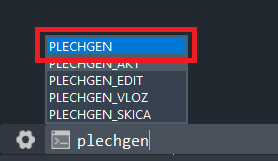
1. Do příkazového řádku zadejte příkaz PLECHGEN.
2. Otevře se okno aplikace. Vlevo se zadávají parametry plechu a dílu, uprostřed je 3D model, vpravo Rozvin, dole Výsledky a tabulka ohybů a Export.
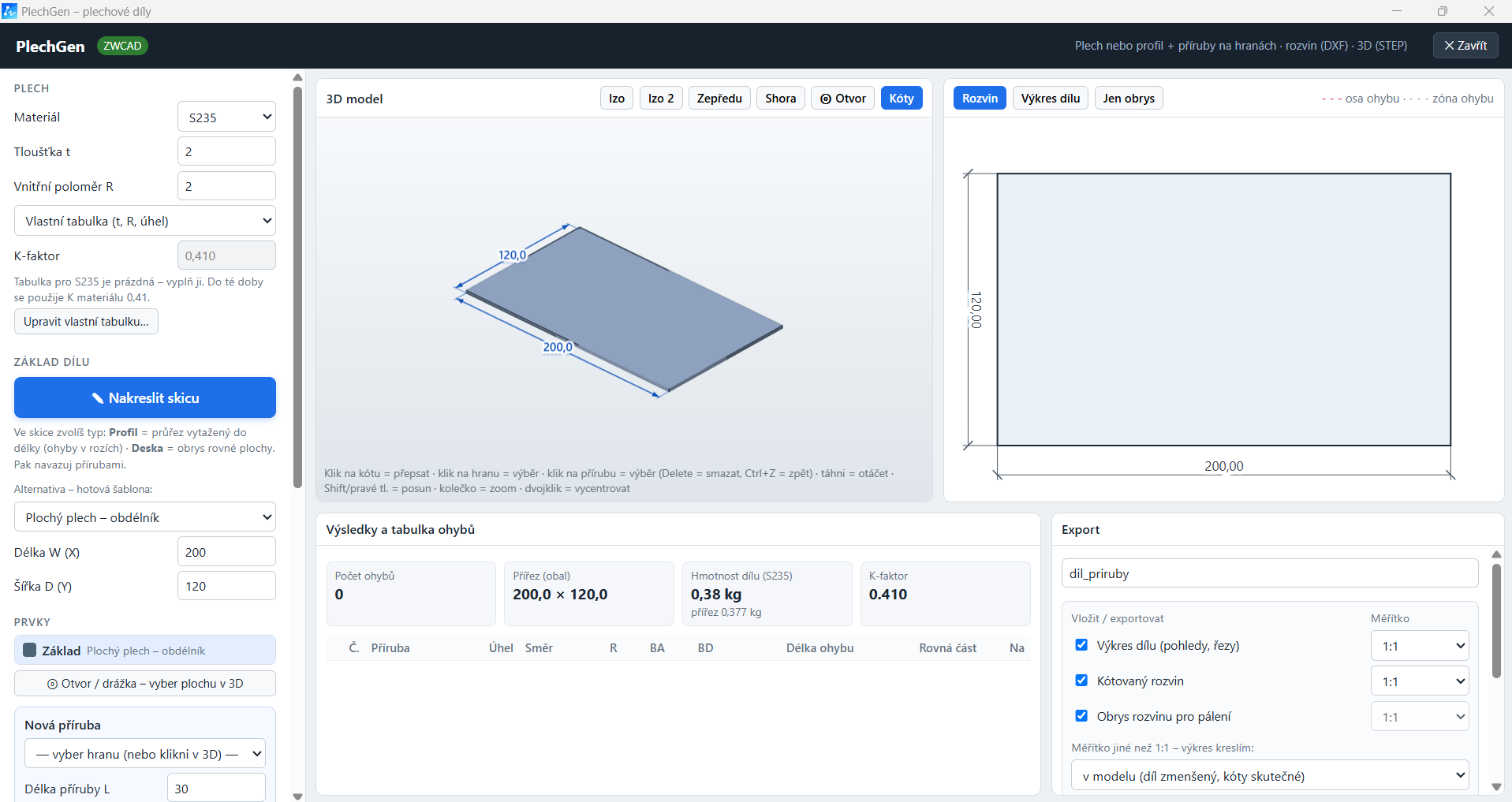
3. V části Plech zvolte Materiál, Tloušťku t a Vnitřní poloměr R.
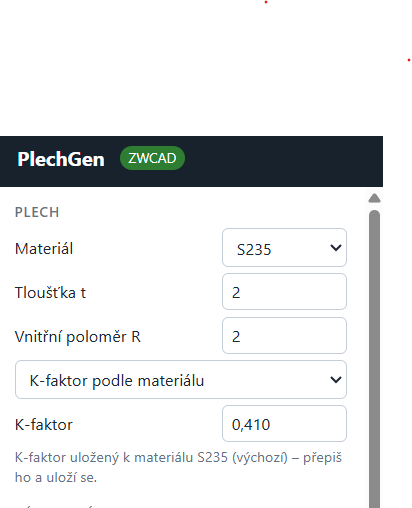
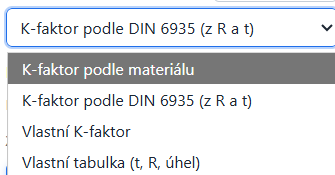
4. Zvolte způsob výpočtu K-faktoru:
Podle materiálu – K-faktor uložený k vybranému materiálu (lze přepsat, hodnota se k materiálu uloží).
Podle DIN 6935 – vypočte se automaticky z poměru R/t (norma pro ocel).
Vlastní K-faktor – zadáte jednu hodnotu pro daný díl.
Vlastní tabulka – vlastní hodnoty podle tloušťky, poloměru a úhlu (vyplňuje uživatel, např. ze zkušebních ohybů).
5. Základ dílu vytvořte tlačítkem Nakreslit skicu, nebo zvolte hotovou šablonu (plochý plech, profil L, U, Z, C, omega, vlastní).
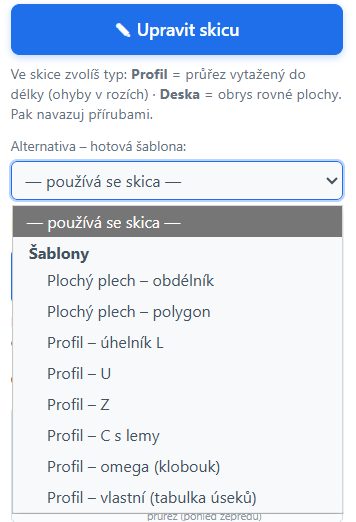
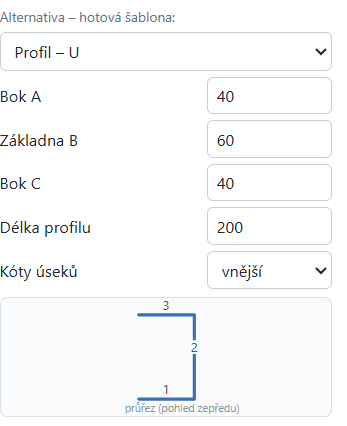
U šablony vyplňte rozměry jednotlivých úseků. Náhled průřezu se zobrazí pod hodnotami.
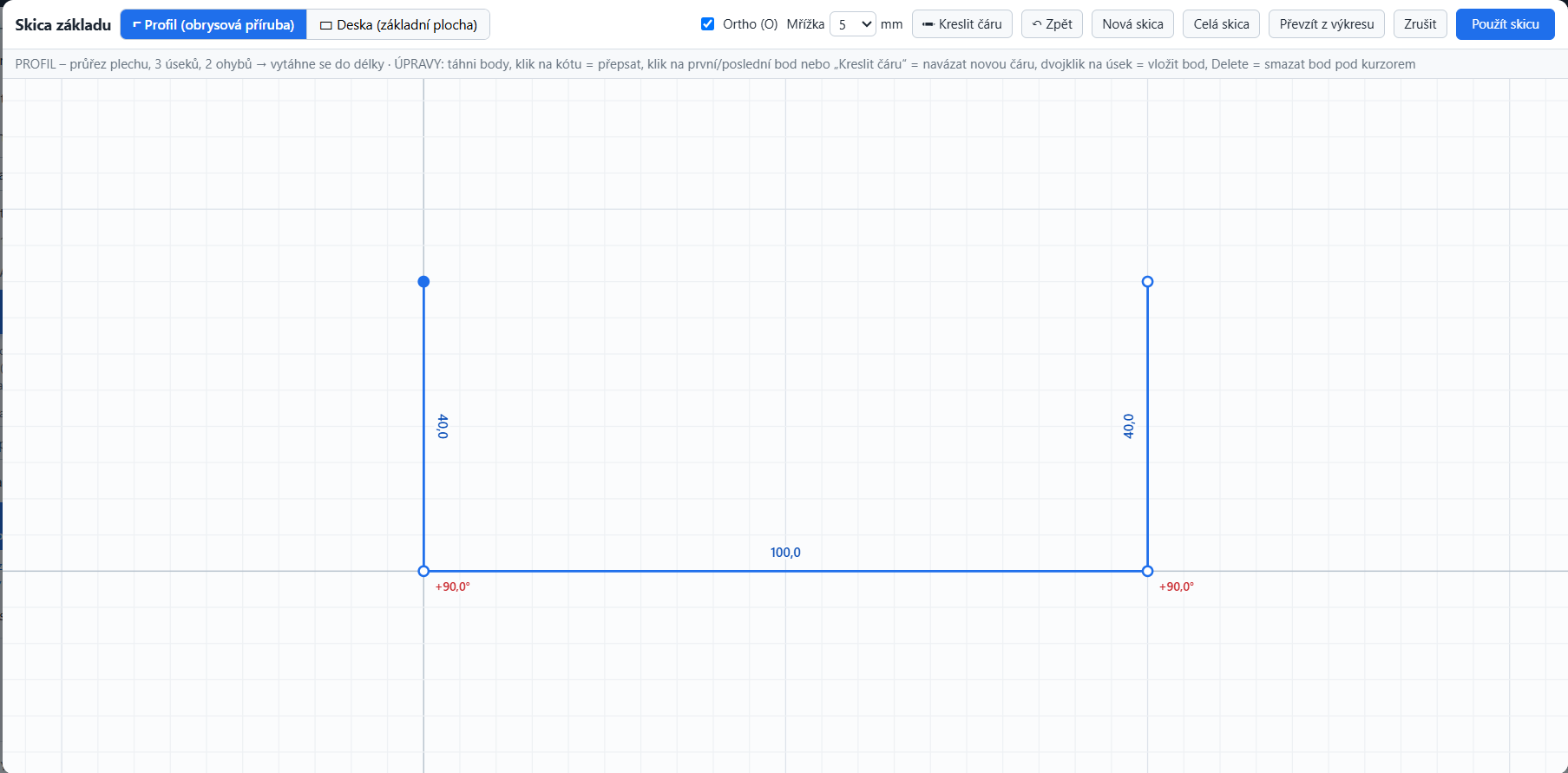
6. Ve skice nahoře zvolte typ:
Profil (obrysová příruba) – skica je průřez plechu, vytáhne se do zadané délky, v rozích vzniknou ohyby.
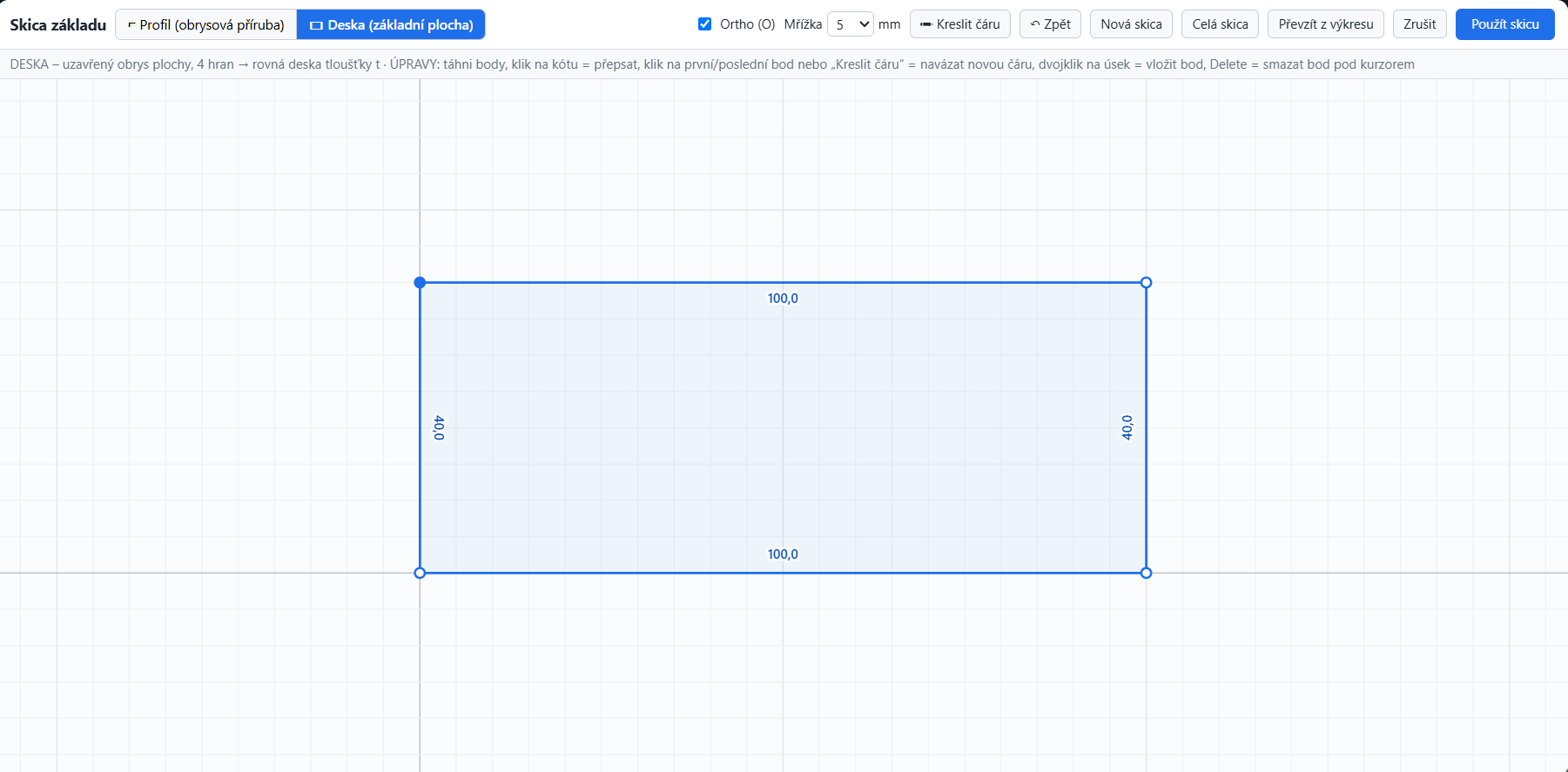
Deska (základní plocha) – skica je uzavřený obrys rovné plochy, na jejíž hrany se poté přidávají příruby.
Body lze táhnout, kliknutím na kótu hodnotu přepíšete. Tlačítkem Převzít z výkresu převezmete čáry, oblouky nebo křivku z výkresu. Skicu potvrďte tlačítkem Použít skicu.
7. Otvor nebo drážku vytvoříte tlačítkem Otvor / drážka – vyber plochu v 3D (případně tlačítkem Otvor nad 3D modelem).
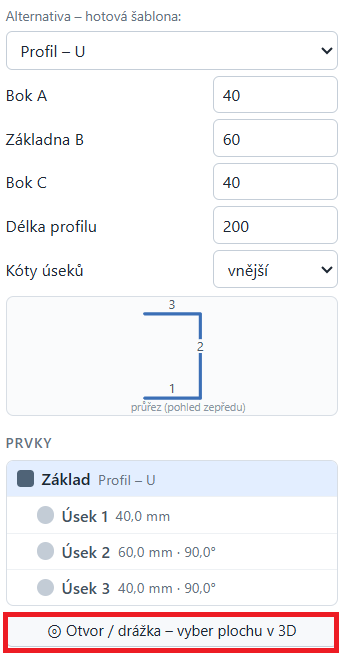
8. V 3D modelu klikněte na rovinnou plochu, na které má otvor ležet.
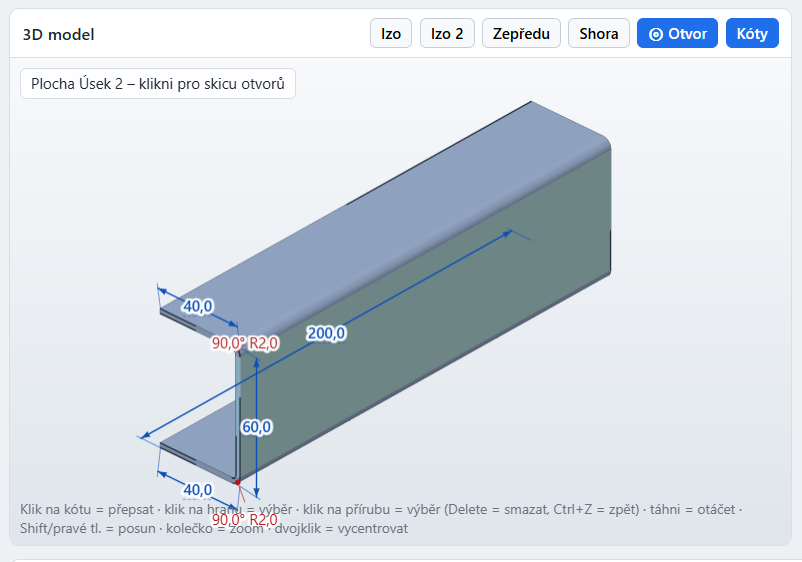
9. Otevře se skica otvorů. Zvolte Kružnice, Drážka nebo Obdélník a klikněte do plochy. Polohu (od počátku 0,0 v levém dolním rohu) a rozměry upravte vpravo nebo kliknutím na kótu. Červeně čárkované hrany označují ohyby. Otvor vytvořte tlačítkem Vysunout – odebrat materiál skrz.
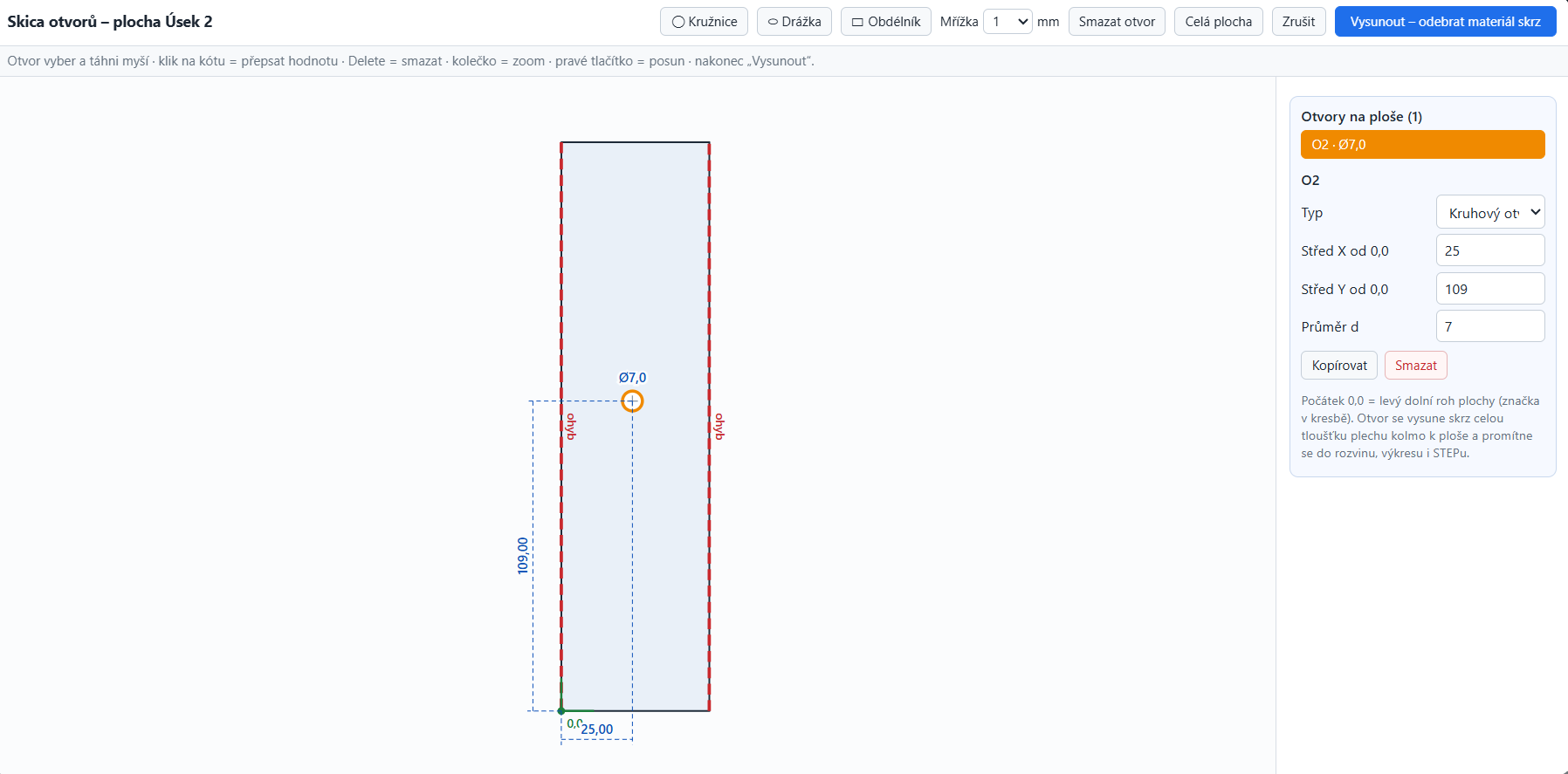
10. Přírubu přidáte kliknutím na hranu v 3D modelu (hrana se zvýrazní), případně ji vyberte ze seznamu v části Nová příruba. Nastavte délku, úhel a polohu ohybu a klikněte na Přidat přírubu. Na volnou hranu příruby lze navazovat další příruby.
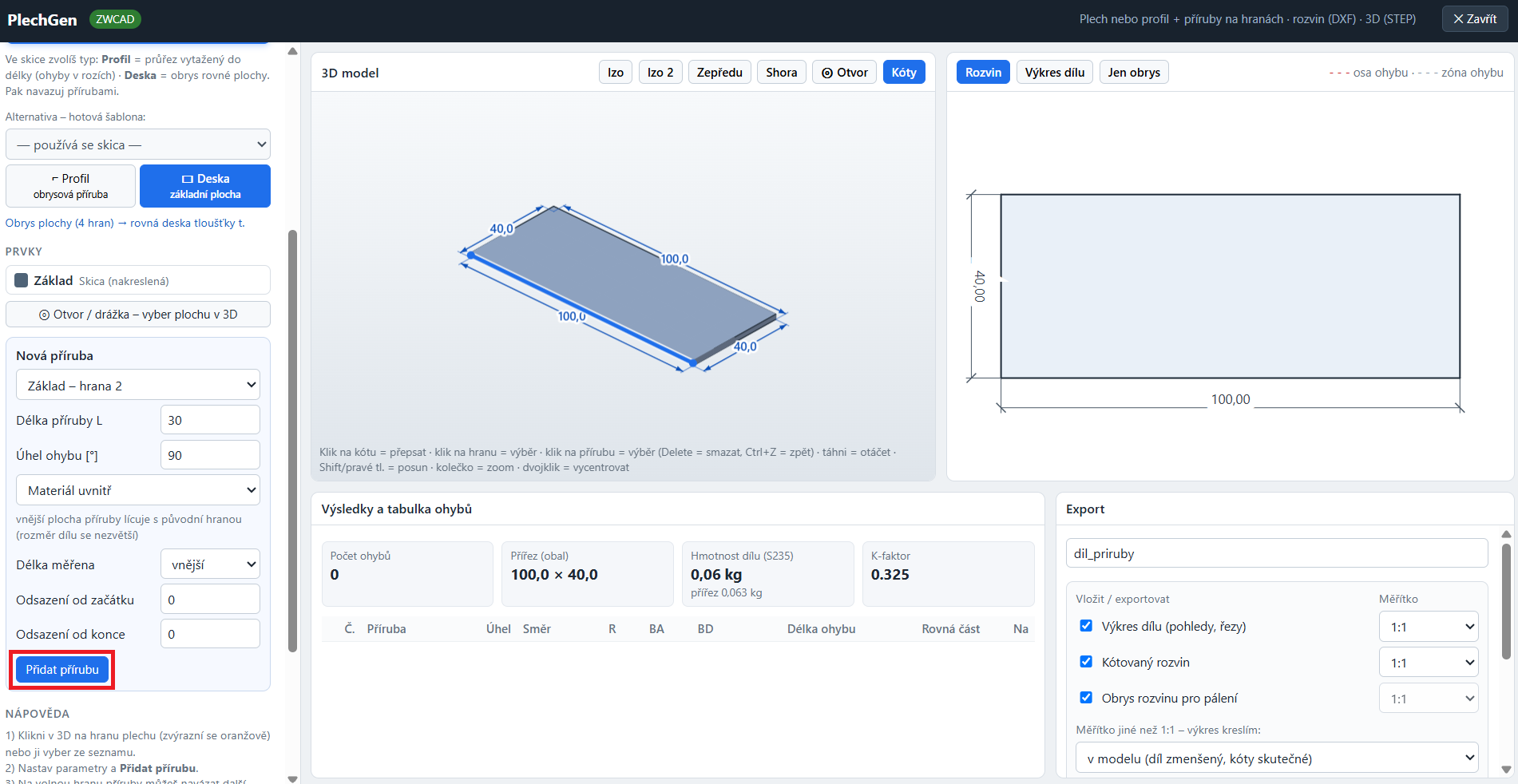
11. Kótu v 3D modelu lze přepsat kliknutím. Přírubu smažete křížkem ve stromu Prvky nebo výběrem v 3D a klávesou Delete (Ctrl+Z vrátí zpět). V tabulce ohybů jsou pro každý ohyb úhel, směr, poloměr, ohybový přídavek BA a srážka BD.
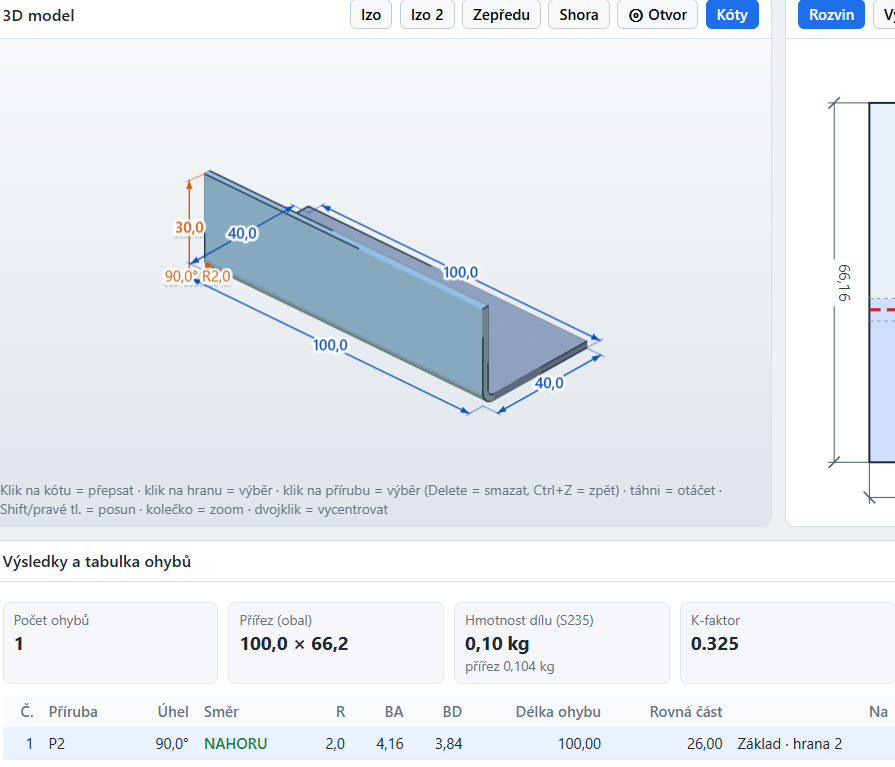
12. V části Export zaškrtněte, co se má vložit (Výkres dílu, Kótovaný rozvin, Obrys rozvinu pro pálení), a nastavte měřítko. Obrys pro pálení je vždy 1:1. Klikněte na Vložit do výkresu a umístěte díl. Tlačítky Uložit DXF, Uložit STEP a Uložit CSV uložíte rozvin, 3D model a tabulku ohybů do souboru.
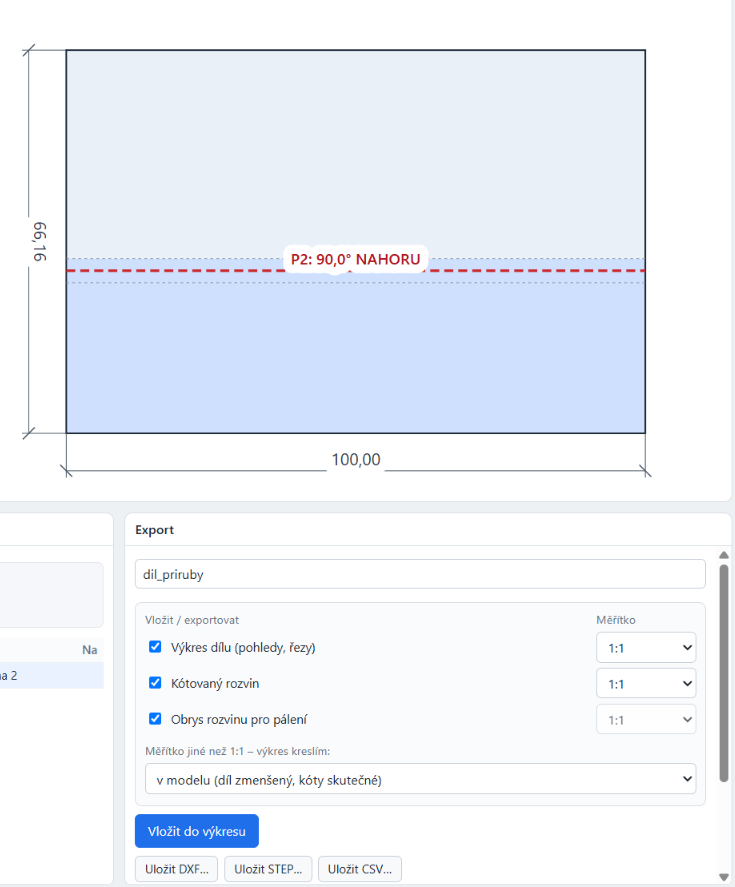
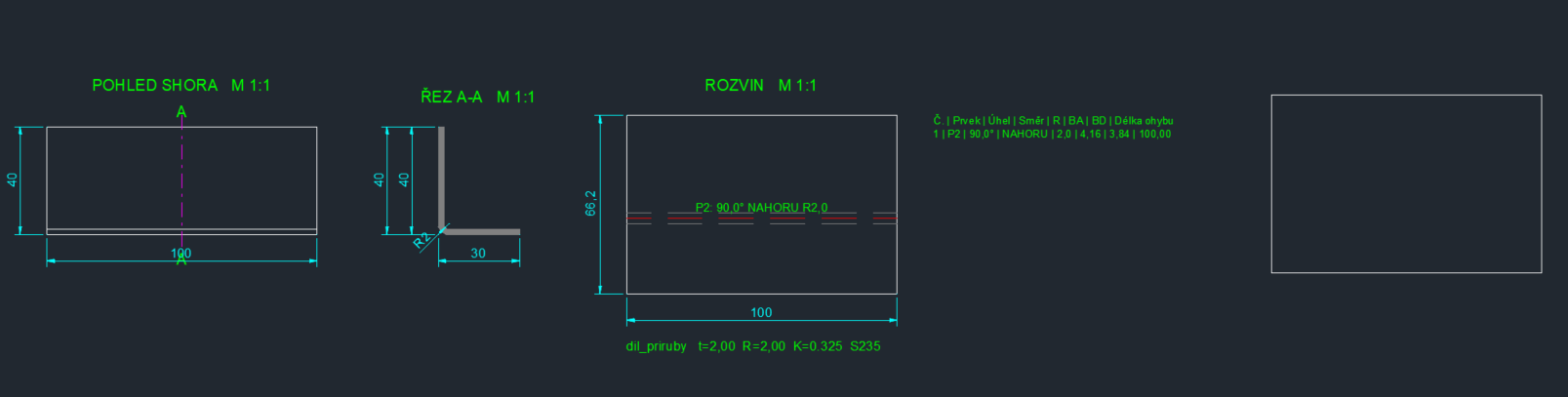
13. Ve výkresu vznikne pohled, řezy v rovinách ohybů, kótovaný rozvin s tabulkou ohybů a obrys pro pálení – každý jako samostatný blok. Dvojklikem na kterýkoli z nich se díl znovu otevře v PlechGenu k úpravě.
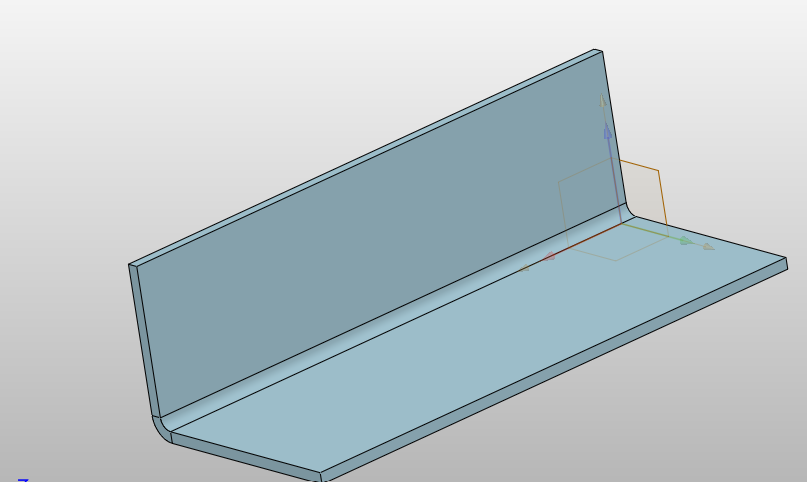
14. Uložený soubor STEP otevřete v 3D CADu (např. ZW3D) – ohyby jsou hladké válcové plochy.
Postup ukážeme na jednoduchém úhelníku – desce s jednou ohnutou přírubou. Následujte postup:
1. Do příkazového řádku zadejte příkaz PLECHGEN.
2. Otevře se okno aplikace. Vlevo se zadávají parametry plechu a dílu, uprostřed je 3D model, vpravo Rozvin, dole Výsledky a tabulka ohybů a Export.
3. V části Plech zvolte Materiál, Tloušťku t a Vnitřní poloměr R.
4. Zvolte způsob výpočtu K-faktoru:
Podle materiálu – K-faktor uložený k vybranému materiálu (lze přepsat, hodnota se k materiálu uloží).
Podle DIN 6935 – vypočte se automaticky z poměru R/t (norma pro ocel).
Vlastní K-faktor – zadáte jednu hodnotu pro daný díl.
Vlastní tabulka – vlastní hodnoty podle tloušťky, poloměru a úhlu (vyplňuje uživatel, např. ze zkušebních ohybů).
5. Základ dílu vytvořte tlačítkem Nakreslit skicu, nebo zvolte hotovou šablonu (plochý plech, profil L, U, Z, C, omega, vlastní).
U šablony vyplňte rozměry jednotlivých úseků. Náhled průřezu se zobrazí pod hodnotami.
6. Ve skice nahoře zvolte typ:
Profil (obrysová příruba) – skica je průřez plechu, vytáhne se do zadané délky, v rozích vzniknou ohyby.
Deska (základní plocha) – skica je uzavřený obrys rovné plochy, na jejíž hrany se poté přidávají příruby.
Body lze táhnout, kliknutím na kótu hodnotu přepíšete. Tlačítkem Převzít z výkresu převezmete čáry, oblouky nebo křivku z výkresu. Skicu potvrďte tlačítkem Použít skicu.
7. Otvor nebo drážku vytvoříte tlačítkem Otvor / drážka – vyber plochu v 3D (případně tlačítkem Otvor nad 3D modelem).
8. V 3D modelu klikněte na rovinnou plochu, na které má otvor ležet.
9. Otevře se skica otvorů. Zvolte Kružnice, Drážka nebo Obdélník a klikněte do plochy. Polohu (od počátku 0,0 v levém dolním rohu) a rozměry upravte vpravo nebo kliknutím na kótu. Červeně čárkované hrany označují ohyby. Otvor vytvořte tlačítkem Vysunout – odebrat materiál skrz.
10. Přírubu přidáte kliknutím na hranu v 3D modelu (hrana se zvýrazní), případně ji vyberte ze seznamu v části Nová příruba. Nastavte délku, úhel a polohu ohybu a klikněte na Přidat přírubu. Na volnou hranu příruby lze navazovat další příruby.
11. Kótu v 3D modelu lze přepsat kliknutím. Přírubu smažete křížkem ve stromu Prvky nebo výběrem v 3D a klávesou Delete (Ctrl+Z vrátí zpět). V tabulce ohybů jsou pro každý ohyb úhel, směr, poloměr, ohybový přídavek BA a srážka BD.
12. V části Export zaškrtněte, co se má vložit (Výkres dílu, Kótovaný rozvin, Obrys rozvinu pro pálení), a nastavte měřítko. Obrys pro pálení je vždy 1:1. Klikněte na Vložit do výkresu a umístěte díl. Tlačítky Uložit DXF, Uložit STEP a Uložit CSV uložíte rozvin, 3D model a tabulku ohybů do souboru.
13. Ve výkresu vznikne pohled, řezy v rovinách ohybů, kótovaný rozvin s tabulkou ohybů a obrys pro pálení – každý jako samostatný blok. Dvojklikem na kterýkoli z nich se díl znovu otevře v PlechGenu k úpravě.
14. Uložený soubor STEP otevřete v 3D CADu (např. ZW3D) – ohyby jsou hladké válcové plochy.
zw@zw.cz | +420 732 174 118 | +420 737 398 182
Provozuje ARCH LAB, s.r.o., Wanklova 743/4, 779 00 Olomouc, IČ 28580591
ZWCAD 2026 | Verze | Ke stažení | Eshop | Obchodní podmínky | GDPR
Použité ochranné známky jsou majetkem svých jednotlivých vlastníků.
