
Vlastnosti objektu - nástroje
ZWCAD > Nápověda > Kreslení a editace výkresů > Vlastnosti objektu - nástroje
Vlastnosti objektů lze upravovat pomocí nástrojů vlastností objektů, včetně palety Vlastnosti, palety Rychlé vlastnosti a panelu Vlastnosti na pásu karet.
Paleta Vlastnosti
Spuštěním příkazu PROPERTIES otevřete paletu Vlastnosti, kde můžete zobrazit nebo upravit vlastnosti vybraného objektu.
• Pokud nejsou vybrány žádné objekty, zobrazí se aktuální vlastnosti výkresu, včetně základních vlastností, pohledů a dalších vlastností. Základní vlastnosti, jako je barva, typ čáry, měřítko typu čáry, tloušťka čáry, tloušťka atd., se použijí na nově nakreslené objekty.
• Když je objekt vybrán, zobrazí se všechny jeho vlastnosti.
• Když je vybráno více objektů, zobrazí se společné vlastnosti vybraných objektů.

Pokud hodnotu vlastnosti lze upravit, lze ji změnit jedním z následujících způsobů.
• Přímo zadejte nové hodnoty.
• Klikněte na šipku rozevíracího seznamu na pravé straně pole pro úpravy a vyberte hodnotu z rozevíracího seznamu.
• Klikněte na tlačítko pro výběr bodu na pravé straně editačního pole a určete bod v oblasti výkresu.
• Klikněte na tlačítko pro rychlý výpočet na pravé straně editačního pole a vypočítejte novou hodnotu.
• Klikněte na tlačítka vlevo a vpravo na pravé straně editačního pole pro snížení nebo zvýšení hodnoty.
• Klikněte na tlačítko ... pro otevření dialogového okna pro změnu hodnoty.
Paleta rychlých vlastností
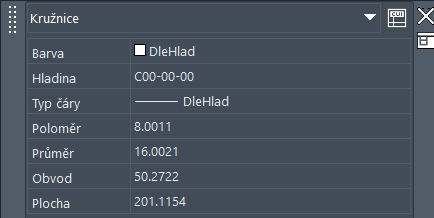
Spusťte příkaz QUICKPROPERTIES, aby se otevřela paleta Rychlé vlastnosti, která se zobrazí nad oknem výkresu a umožňuje zobrazit a upravit vlastnosti objektu. Na rozdíl od palety Vlastnosti můžete v paletě Rychlé vlastnosti přizpůsobit základní typy vlastností, které se zobrazují.
• Systémová proměnná QPMODE určuje, zda se při výběru objektu otevře paleta Rychlé vlastnosti.
• Pomocí příkazu CUI otevřete dialogové okno Přizpůsobit uživatelské rozhraní, vyberte možnost Rychlé vlastnosti a nastavte typy objektů a typy vlastností podporované paletou Rychlé vlastnosti.
• Pomocí příkazu DSETTINGS otevřete dialogové okno Nastavení skici a na kartě Rychlé vlastnosti zadejte nastavení zobrazení palety.
Nastavení typů objektů a vlastností podporovaných paletou Rychlé vlastnosti
1. Spusťte příkaz CUI a otevřete dialogové okno Přizpůsobit uživatelské rozhraní.
2. Vyberte možnost Rychlé vlastnosti.
3. Vyberte typ objektu, který chcete odstranit ze seznamu, a v nabídce pravého tlačítka myši vyberte možnost Odebrat ze seznamu typů objektů. Můžete také otevřít seznam typů objektů k úpravě a pomocí zaškrtávacích políček nastavit typy objektů podporované paletou Rychlé vlastnosti.
4. Vyberte typ objektu, u kterého chcete upravit zobrazení vlastností, a pomocí zaškrtávacího políčka v pravém seznamu vlastností nastavte vlastnosti, které se mají zobrazit.
Panel Vlastnosti
Vlastnosti objektů, jako jsou vrstva, barva, typ čáry a tloušťka čáry, můžete upravit pomocí panelů Vlastnosti a Vrstvy na kartě Výchozí na pásu karet.

Pokud není vybrán žádný objekt, zobrazí se aktuální nastavení výkresu. Pokud je vybrán objekt, zobrazí se vlastnosti vybraného objektu. K nastavení vlastností objektu můžete použít přednastavené hodnoty z rozevíracího seznamu.
Související příkazy
CUI: Přizpůsobení uživatelského rozhraní
DSETTINGS: Určení nastavení režimu přichytávání, mřížky, polárního sledování, přichytávání objektů, 3D, polárního sledování, dynamického zadávání, palety rychlých vlastností, cyklického výběru a symetrického kreslení
PROPERTIES: Otevření palety Vlastnosti, pomocí které můžete zkontrolovat nebo upravit příslušné vlastnosti entity nebo sady výběru
QUICKPROPERTIES: Otevření palety Rychlé vlastnosti
Související systémové proměnné
QPMODE: Určuje, zda se paleta Rychlé vlastnosti otevře při výběru objektu.
Paleta Vlastnosti
Spuštěním příkazu PROPERTIES otevřete paletu Vlastnosti, kde můžete zobrazit nebo upravit vlastnosti vybraného objektu.
• Pokud nejsou vybrány žádné objekty, zobrazí se aktuální vlastnosti výkresu, včetně základních vlastností, pohledů a dalších vlastností. Základní vlastnosti, jako je barva, typ čáry, měřítko typu čáry, tloušťka čáry, tloušťka atd., se použijí na nově nakreslené objekty.
• Když je objekt vybrán, zobrazí se všechny jeho vlastnosti.
• Když je vybráno více objektů, zobrazí se společné vlastnosti vybraných objektů.
Pokud hodnotu vlastnosti lze upravit, lze ji změnit jedním z následujících způsobů.
• Přímo zadejte nové hodnoty.
• Klikněte na šipku rozevíracího seznamu na pravé straně pole pro úpravy a vyberte hodnotu z rozevíracího seznamu.
• Klikněte na tlačítko pro výběr bodu na pravé straně editačního pole a určete bod v oblasti výkresu.
• Klikněte na tlačítko pro rychlý výpočet na pravé straně editačního pole a vypočítejte novou hodnotu.
• Klikněte na tlačítka vlevo a vpravo na pravé straně editačního pole pro snížení nebo zvýšení hodnoty.
• Klikněte na tlačítko ... pro otevření dialogového okna pro změnu hodnoty.
Paleta rychlých vlastností
Spusťte příkaz QUICKPROPERTIES, aby se otevřela paleta Rychlé vlastnosti, která se zobrazí nad oknem výkresu a umožňuje zobrazit a upravit vlastnosti objektu. Na rozdíl od palety Vlastnosti můžete v paletě Rychlé vlastnosti přizpůsobit základní typy vlastností, které se zobrazují.
• Systémová proměnná QPMODE určuje, zda se při výběru objektu otevře paleta Rychlé vlastnosti.
• Pomocí příkazu CUI otevřete dialogové okno Přizpůsobit uživatelské rozhraní, vyberte možnost Rychlé vlastnosti a nastavte typy objektů a typy vlastností podporované paletou Rychlé vlastnosti.
• Pomocí příkazu DSETTINGS otevřete dialogové okno Nastavení skici a na kartě Rychlé vlastnosti zadejte nastavení zobrazení palety.
Nastavení typů objektů a vlastností podporovaných paletou Rychlé vlastnosti
1. Spusťte příkaz CUI a otevřete dialogové okno Přizpůsobit uživatelské rozhraní.
2. Vyberte možnost Rychlé vlastnosti.
3. Vyberte typ objektu, který chcete odstranit ze seznamu, a v nabídce pravého tlačítka myši vyberte možnost Odebrat ze seznamu typů objektů. Můžete také otevřít seznam typů objektů k úpravě a pomocí zaškrtávacích políček nastavit typy objektů podporované paletou Rychlé vlastnosti.
4. Vyberte typ objektu, u kterého chcete upravit zobrazení vlastností, a pomocí zaškrtávacího políčka v pravém seznamu vlastností nastavte vlastnosti, které se mají zobrazit.
Panel Vlastnosti
Vlastnosti objektů, jako jsou vrstva, barva, typ čáry a tloušťka čáry, můžete upravit pomocí panelů Vlastnosti a Vrstvy na kartě Výchozí na pásu karet.
Pokud není vybrán žádný objekt, zobrazí se aktuální nastavení výkresu. Pokud je vybrán objekt, zobrazí se vlastnosti vybraného objektu. K nastavení vlastností objektu můžete použít přednastavené hodnoty z rozevíracího seznamu.
Související příkazy
CUI: Přizpůsobení uživatelského rozhraní
DSETTINGS: Určení nastavení režimu přichytávání, mřížky, polárního sledování, přichytávání objektů, 3D, polárního sledování, dynamického zadávání, palety rychlých vlastností, cyklického výběru a symetrického kreslení
PROPERTIES: Otevření palety Vlastnosti, pomocí které můžete zkontrolovat nebo upravit příslušné vlastnosti entity nebo sady výběru
QUICKPROPERTIES: Otevření palety Rychlé vlastnosti
Související systémové proměnné
QPMODE: Určuje, zda se paleta Rychlé vlastnosti otevře při výběru objektu.
zw@zw.cz | +420 732 174 118 | +420 737 398 182
Provozuje ARCH LAB, s.r.o., Wanklova 743/4, 779 00 Olomouc, IČ 28580591
ZWCAD 2026 | Verze | Ke stažení | Eshop | Obchodní podmínky | GDPR
Použité ochranné známky jsou majetkem svých jednotlivých vlastníků.
