Požadavek:
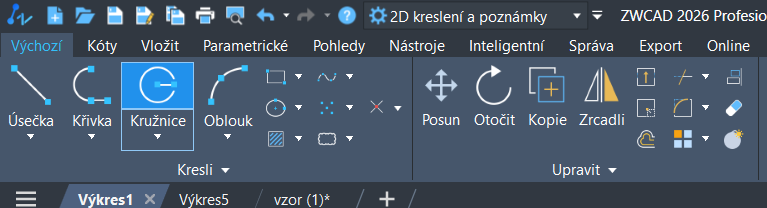
Jak nastavit funkce zobrazené v Ribbon menu (pásu karet) dle uživatelských preferencí a zvyklostí.
Řešení:
Uživatelé mohou v dialogovém okně ZWCAD
Přizpůsobit uživatelské rozhraní upravovat prvky pásu karet, jako jsou karty, panely a příkazy.
K otevření tohoto dialogového okna zadejte příkaz
CUI.
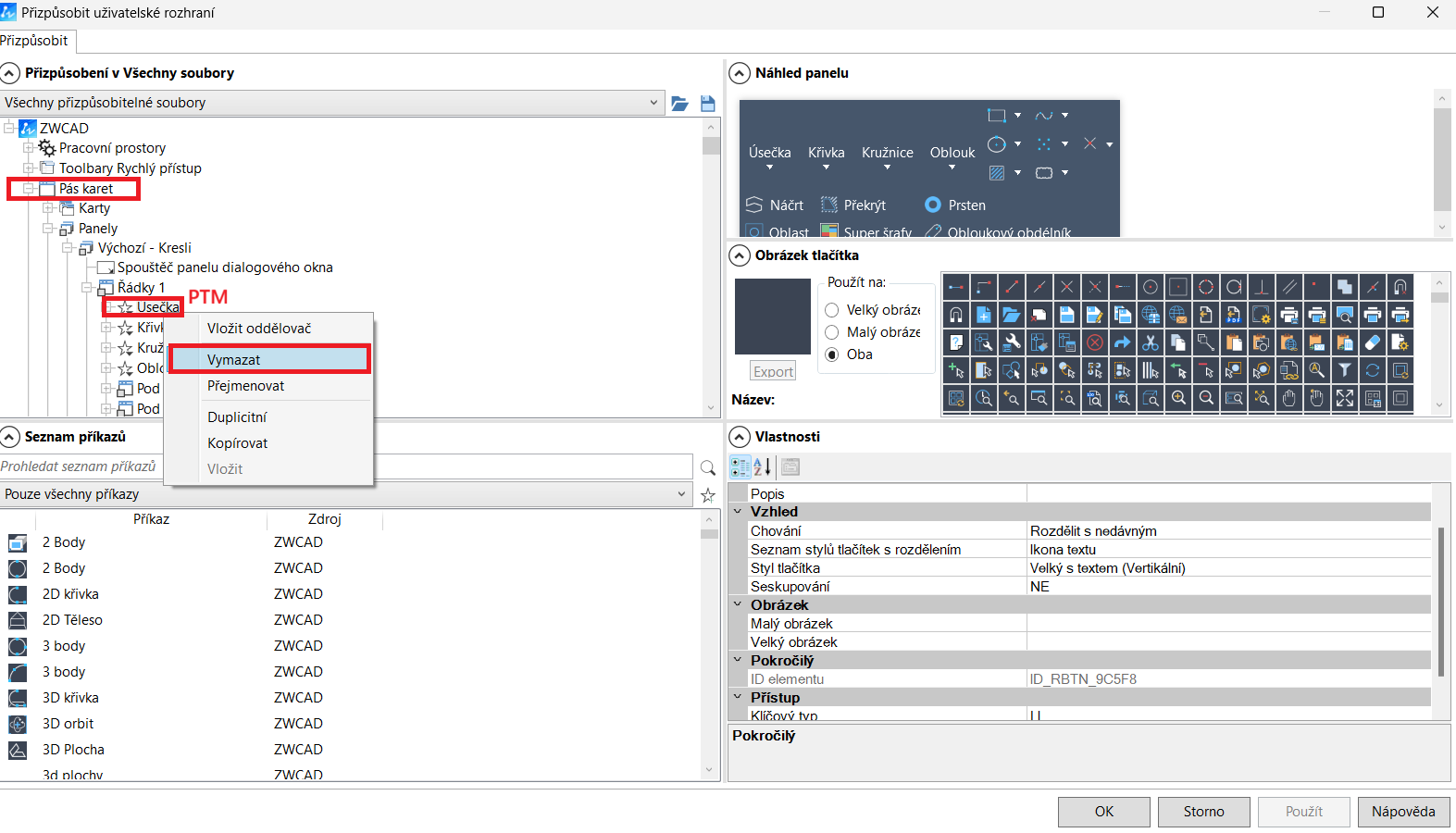
• Jak vymazat tlačítko příkazu:
Přejděte na
Pás karet - Panely, nalezněte příkaz, který se přejete smazat, klikněte na něj pravým tlačítkem myši a zvolte
Vymazat.
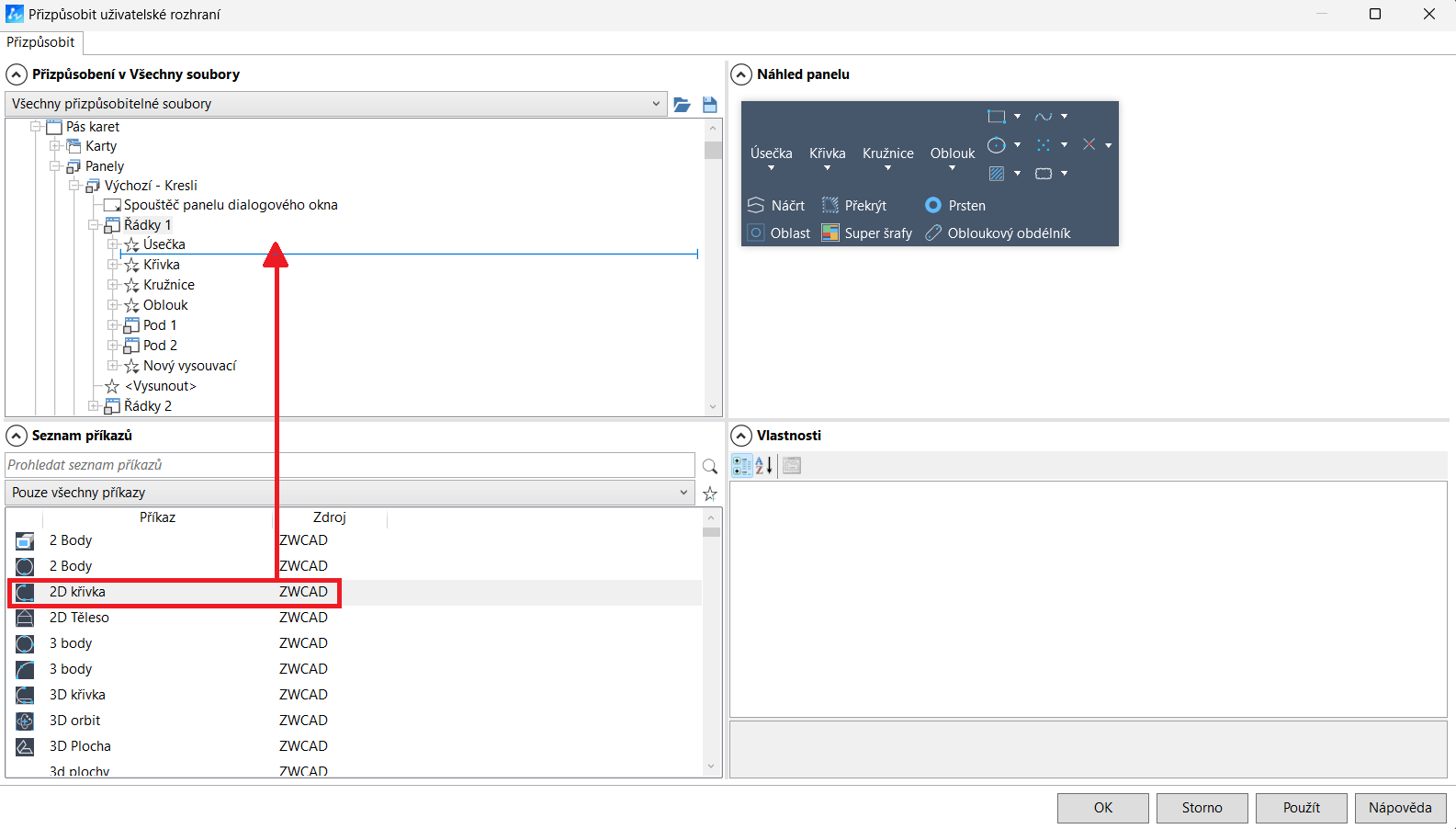
• Jak přidat tlačítko příkazu:
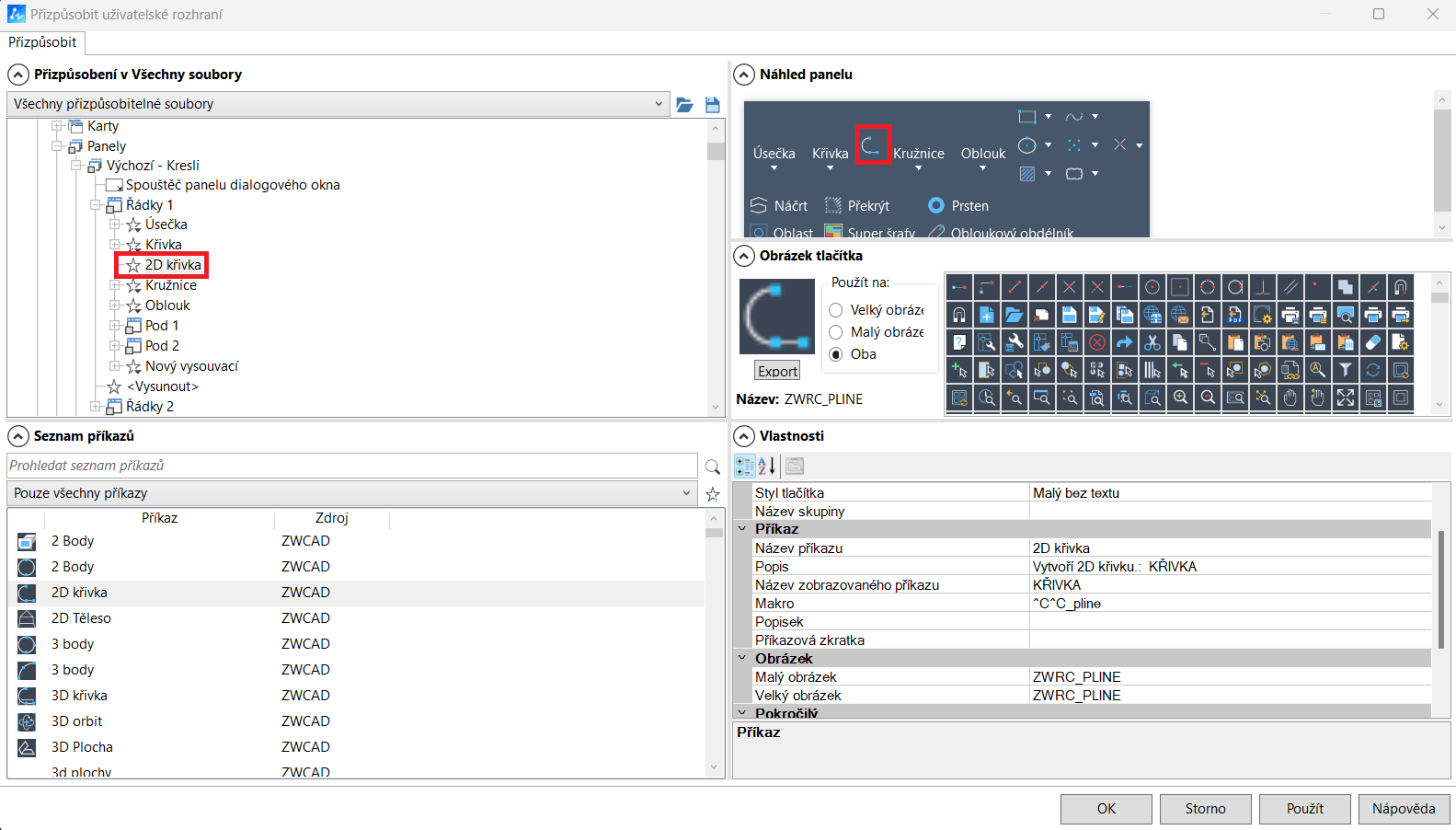
Ve spodní tabulce najděte příkaz, který potřebujete přidat a pomocí tažení levého tlačítka jej přesunujte do požadovaného místa.
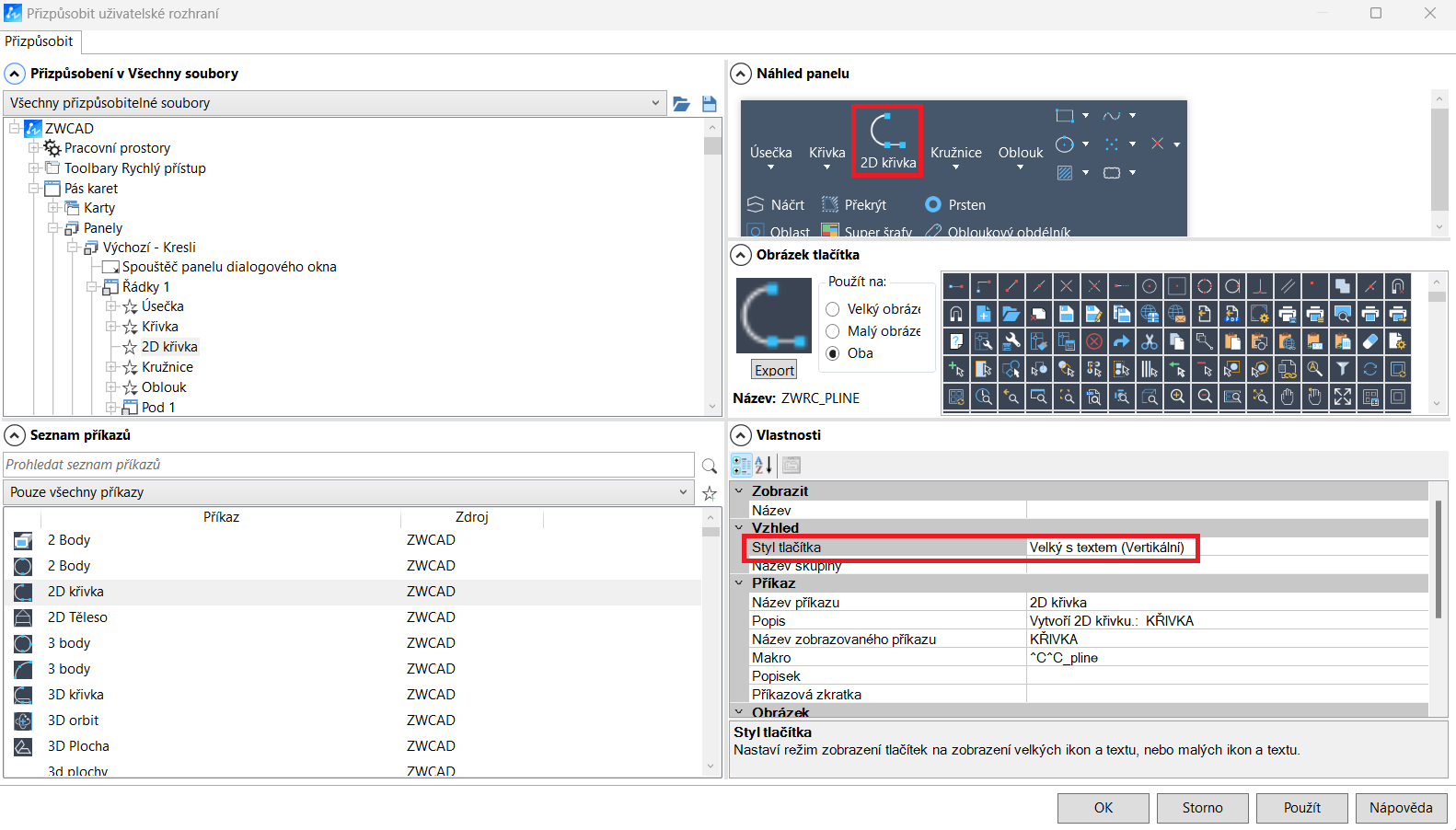
• Jak změnit velikost tlačítka příkazu:
Vyberte příkaz v odpovídajícím panelu a poté upravte velikost tlačítka v nastavení v pravém dolním rohu
Vlastnosti > Vzhled > Styl tlačítka.
• Jak založit nový sub-panel:
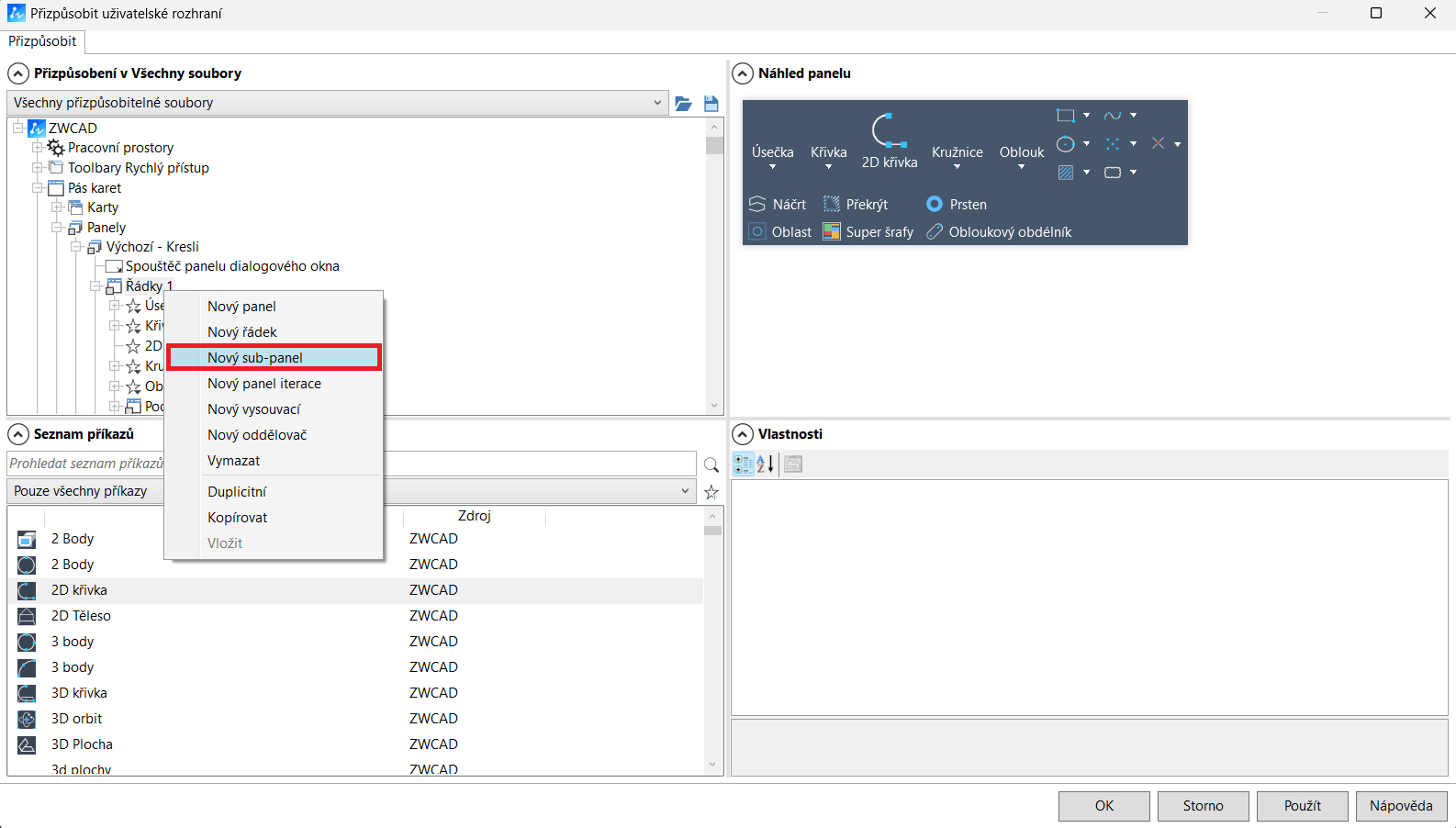
Klikněte pravým tlačítkem na základní řádek a z nabídky vyberte
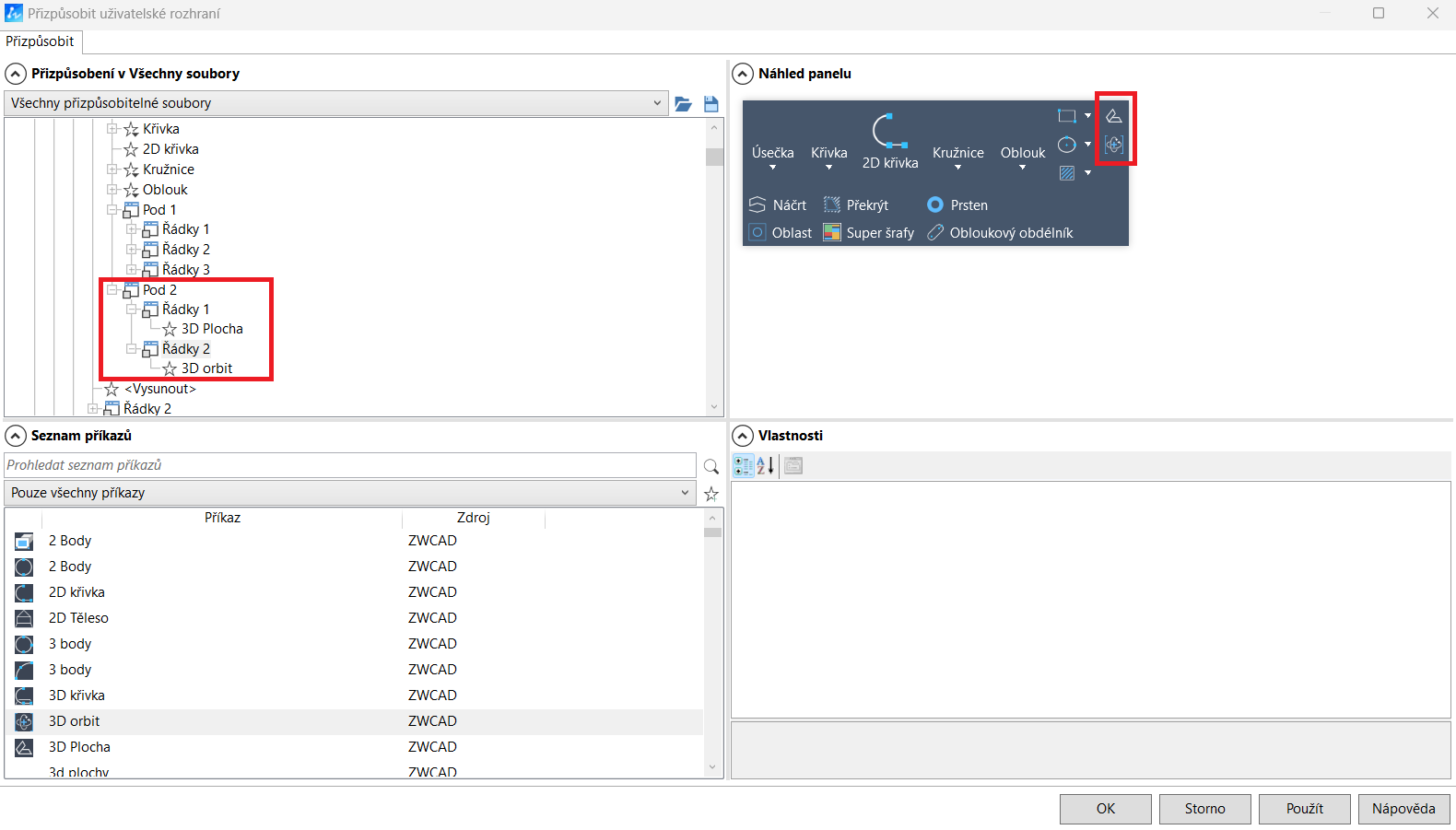
Nový sub-panel. Tímto se nový sub-panel vytvoří. Do tohoto nového sub-panelu můžete přidávat řádky a vkládat příkazy.
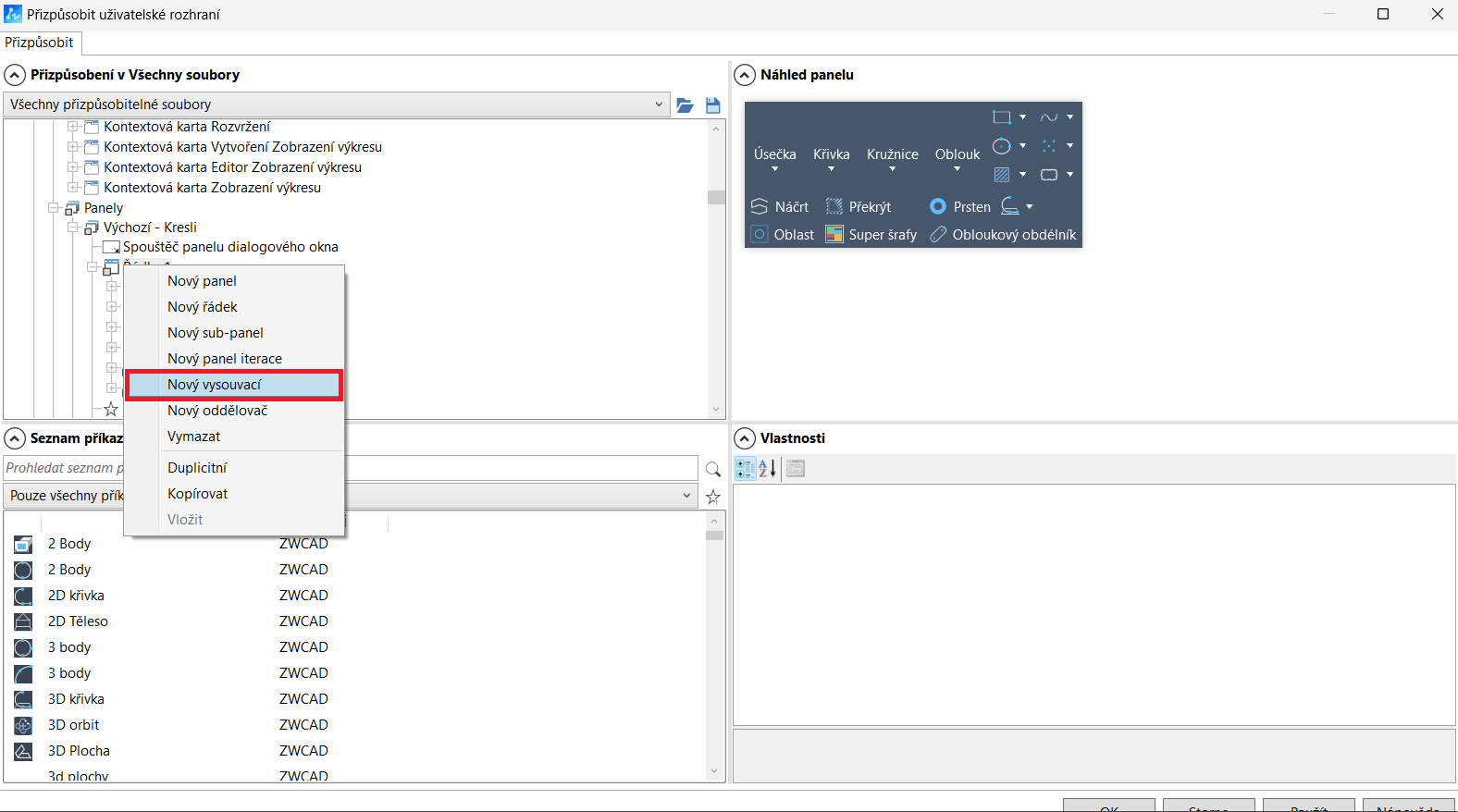
• Jak vytvořit nový vysouvací panel:
Klikněte pravým tlačítkem na řádek panelu a z nabídky zvolte
Nový vysouvací.
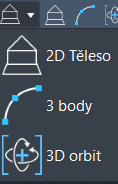
Do tohoto vysouvacího panelu pak můžete přidávat jednotlivé příkazy.