
Instalace AI LISP generátoru
ZWCAD > Nápověda > Nadstavby > Instalace AI LISP generátoru
Obsah obdrženého balíčku
• AiCadLispGen.dll — samotný doplněk
• AiCadLispGen.lsp — soubor pro automatické načtení doplňku při startu ZWCADu
Co potřebujete
• ZWCAD
• Windows s .NET Framework 4.8 (běžná součást aktuálních instalací Windows)
• Vlastní účet a API klíč na platform.claude.com — založení účtu je zdarma, používání AI se platí podle skutečné spotřeby (řádově setiny centu za jeden dotaz)
Než doplněk poprvé spustíte, budete potřebovat API klíč — panel se na něj hned napoprvé zeptá. Nejjednodušší je klíč si obstarat předem, podle kroků níže.
1. Založení účtu na adrese platform.claude.com :
Uvidíte přihlašovací obrazovku s možností pokračovat přes e-mail nebo Google účet. Zvolte registraci a projděte ověřením e-mailu, případně telefonu, pokud si o něj systém řekne.
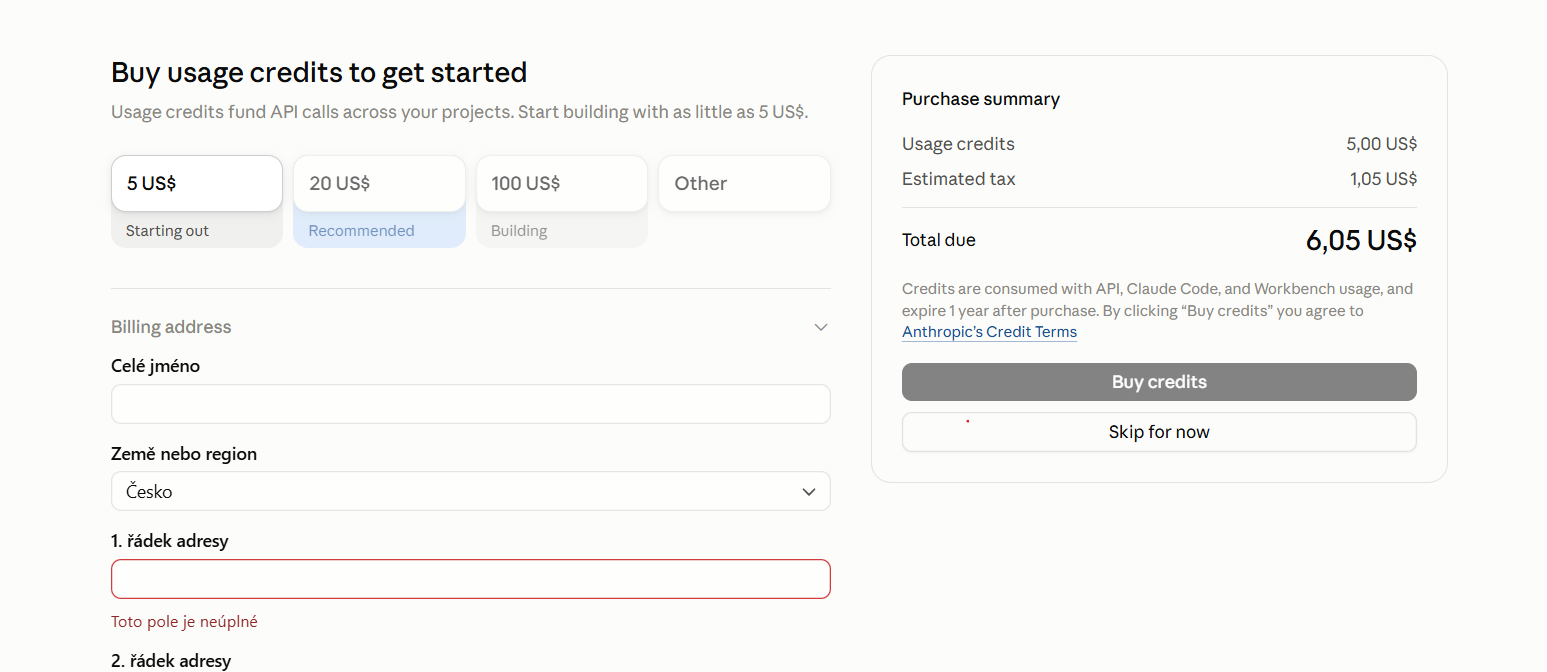
2. Vyberte množství kreditů z nabídky (5, 20, 100 nebo jinou částku, minimálně však 5 USD) a vyplňte povinné údaje (jméno a fakturační adresa). Vyberte platební kartu a stiskněte Buy credits pro provedení platby.
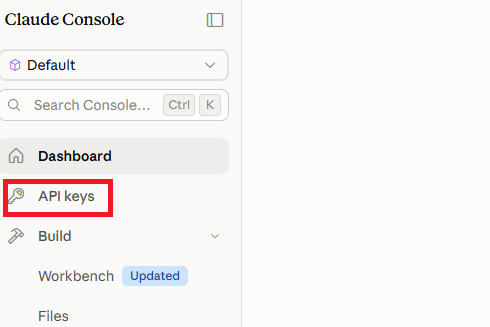
3. V levém menu klikněte na API Keys.
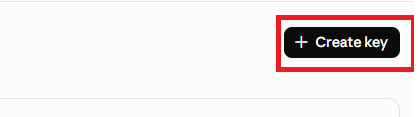
4. V pravé horní části obrazovky klikněte Create key.
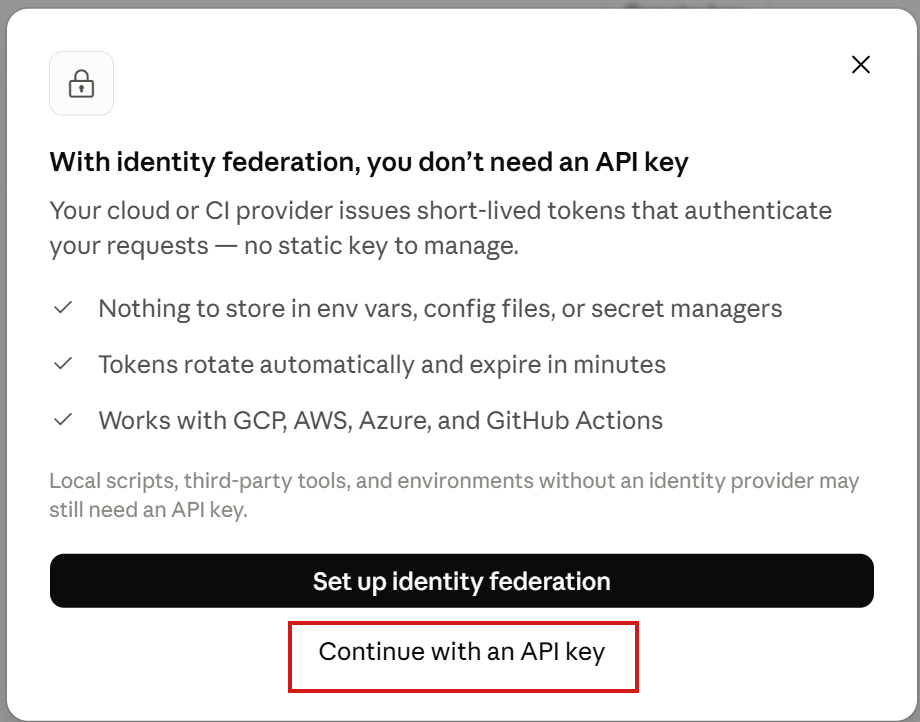
U nabídky Identity federation, zvolte Continue with an API key:
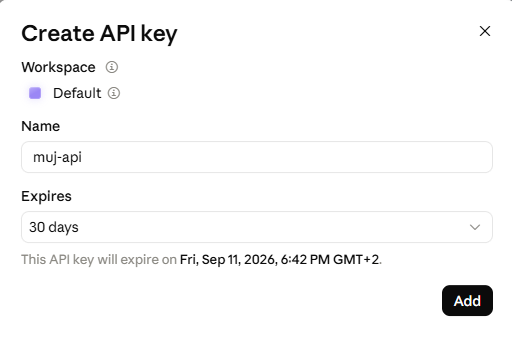
5. V dalším kroku API klíč pojmenujte a nastavte jeho expiraci. Pokud byste jej nestihli spotřebovat, hodnota kreditu tím nepropadá — jen pro další použití musíte vygenerovat nový klíč.
6. Zkopírujte a bezpečně uschovejte si klíč (začíná „sk-ant-...“) — zobrazí se jen jednou. Použijete jej za chvíli v samotné aplikaci.
1. Vytvořte si na disku novou složku, např. C:/Zwcad/AI
2. Rozbalte do ní oba dodané soubory — AiCadLispGen.dll a AiCadLispGen.lsp.
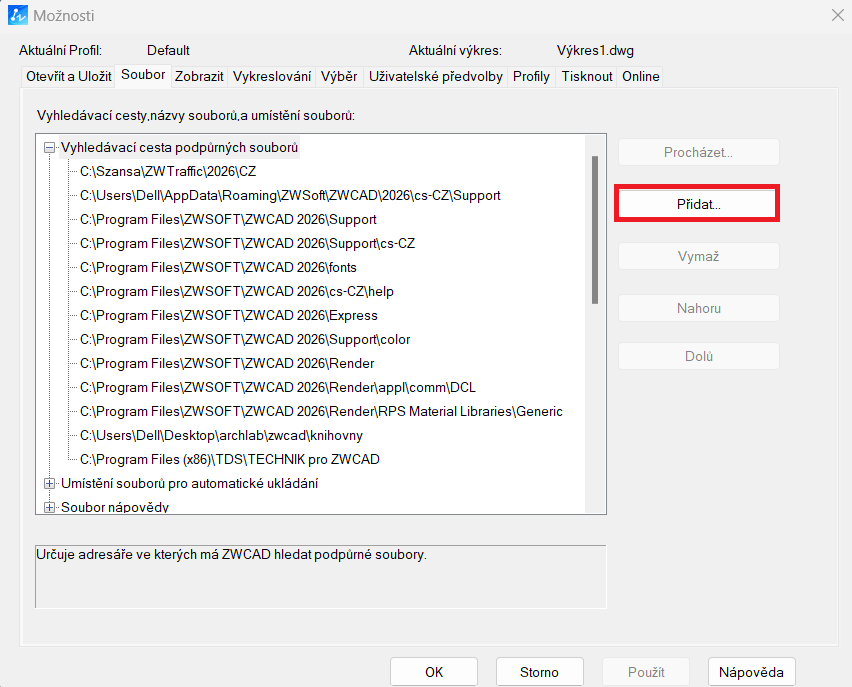
3. V ZWCADu otevřete Nástroje → Možnosti → záložka Soubor.
4. V seznamu „Vyhledávací cesty podpůrných souborů“ klikněte na Přidat a vložte cestu k vaší nové složce (např. C:/Zwcad/AI). Potvrďte OK.
5. Do příkazové řádky ZWCADu napište: _APPLOAD.
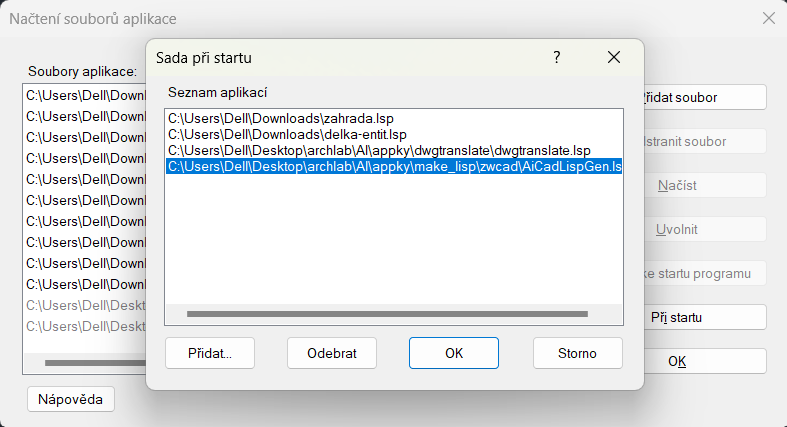
6. V dialogu, který se otevře, klikněte na tlačítko „Sada při startu“ (Startup Suite).
7. V okně Sada při startu klikněte na Přidat, vyberte soubor AiCadLispGen.lsp ve vaší instalační složce, a potvrďte.
8. Zavřete dialogy tlačítkem OK a znovu spusťte ZWCAD — doplněk se od teď načte automaticky při každém startu.
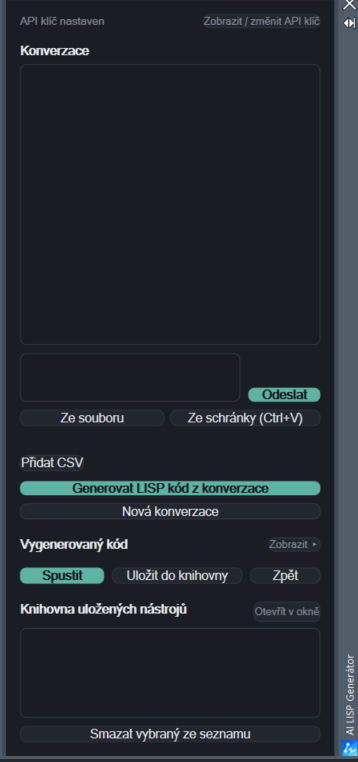
1. Do příkazové řádky ZWCADu napište: AIPANEL
2. Otevře se postranní panel a při úplně prvním spuštění se zeptá na váš Anthropic API klíč (začíná „sk-ant-...“) — vložte klíč, který jste si připravili v kroku 1. Zadá se jen jednou, panel si ho zapamatuje.
Poznámka: API klíč lze kdykoliv později zobrazit nebo změnit tlačítkem „Zobrazit / změnit API klíč“ v horní části panelu.
• AiCadLispGen.dll — samotný doplněk
• AiCadLispGen.lsp — soubor pro automatické načtení doplňku při startu ZWCADu
Co potřebujete
• ZWCAD
• Windows s .NET Framework 4.8 (běžná součást aktuálních instalací Windows)
• Vlastní účet a API klíč na platform.claude.com — založení účtu je zdarma, používání AI se platí podle skutečné spotřeby (řádově setiny centu za jeden dotaz)
Pořízení API od Anthropicu
Než doplněk poprvé spustíte, budete potřebovat API klíč — panel se na něj hned napoprvé zeptá. Nejjednodušší je klíč si obstarat předem, podle kroků níže.
1. Založení účtu na adrese platform.claude.com :
Uvidíte přihlašovací obrazovku s možností pokračovat přes e-mail nebo Google účet. Zvolte registraci a projděte ověřením e-mailu, případně telefonu, pokud si o něj systém řekne.
2. Vyberte množství kreditů z nabídky (5, 20, 100 nebo jinou částku, minimálně však 5 USD) a vyplňte povinné údaje (jméno a fakturační adresa). Vyberte platební kartu a stiskněte Buy credits pro provedení platby.
3. V levém menu klikněte na API Keys.
4. V pravé horní části obrazovky klikněte Create key.
U nabídky Identity federation, zvolte Continue with an API key:
5. V dalším kroku API klíč pojmenujte a nastavte jeho expiraci. Pokud byste jej nestihli spotřebovat, hodnota kreditu tím nepropadá — jen pro další použití musíte vygenerovat nový klíč.
6. Zkopírujte a bezpečně uschovejte si klíč (začíná „sk-ant-...“) — zobrazí se jen jednou. Použijete jej za chvíli v samotné aplikaci.
Instalace doplňku
1. Vytvořte si na disku novou složku, např. C:/Zwcad/AI
2. Rozbalte do ní oba dodané soubory — AiCadLispGen.dll a AiCadLispGen.lsp.
3. V ZWCADu otevřete Nástroje → Možnosti → záložka Soubor.
4. V seznamu „Vyhledávací cesty podpůrných souborů“ klikněte na Přidat a vložte cestu k vaší nové složce (např. C:/Zwcad/AI). Potvrďte OK.
5. Do příkazové řádky ZWCADu napište: _APPLOAD.
6. V dialogu, který se otevře, klikněte na tlačítko „Sada při startu“ (Startup Suite).
7. V okně Sada při startu klikněte na Přidat, vyberte soubor AiCadLispGen.lsp ve vaší instalační složce, a potvrďte.
8. Zavřete dialogy tlačítkem OK a znovu spusťte ZWCAD — doplněk se od teď načte automaticky při každém startu.
První spuštění
1. Do příkazové řádky ZWCADu napište: AIPANEL
2. Otevře se postranní panel a při úplně prvním spuštění se zeptá na váš Anthropic API klíč (začíná „sk-ant-...“) — vložte klíč, který jste si připravili v kroku 1. Zadá se jen jednou, panel si ho zapamatuje.
Poznámka: API klíč lze kdykoliv později zobrazit nebo změnit tlačítkem „Zobrazit / změnit API klíč“ v horní části panelu.
zw@zw.cz | +420 732 174 118 | +420 737 398 182
Provozuje ARCH LAB, s.r.o., Wanklova 743/4, 779 00 Olomouc, IČ 28580591
ZWCAD 2026 | Verze | Ke stažení | Eshop | Obchodní podmínky | GDPR
Použité ochranné známky jsou majetkem svých jednotlivých vlastníků.
